

¿Eres propietario de un Kindle y te molestan los anuncios que aparecen en la pantalla de inicio? No te preocupes, en este artículo te enseñaremos cómo quitar los anuncios de la pantalla de inicio de tu Kindle de forma sencilla y rápida. Ya no tendrás que lidiar con la distracción de los anuncios y podrás disfrutar totalmente de tus momentos de lectura. Sigue leyendo para descubrir diferentes métodos para eliminar los anuncios de tu Kindle.
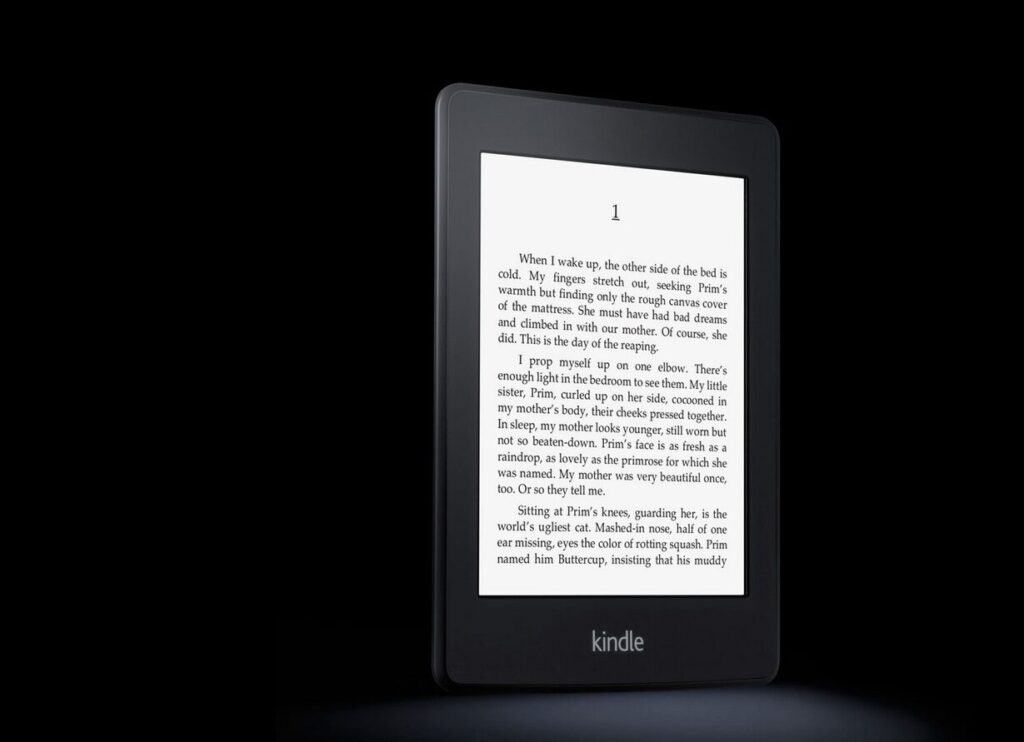
«Un mundo sin anuncios es un mundo tranquilo y enfocado en la lectura.»
Método 1: Anular el servicio publicitario pagando
Si estás dispuesto a invertir un poco de dinero para deshacerte de los molestos anuncios de la pantalla de inicio de tu Kindle, este método es para ti. Sigue estos pasos:
1.
Inicia sesión
en tu cuenta de Amazon.com.
2. Haz clic en tu nombre para desplegar un nuevo menú.
3. Dirígete a la opción «Cuentas y listas».
4. Cliquea en «Contenido y dispositivos».
5. Haz clic en la pestaña «Dispositivos» en la parte superior de la pantalla.
6. Selecciona «Kindle» y elige el dispositivo del cual quieres desactivar los anuncios.
7. Ve al apartado «Ofertas especiales».
8. Pulsa sobre el recuadro «Remover ofertas».
9. Aparecerá un aviso con el monto a pagar.
10. Si estás de acuerdo, pulsa en «Finalizar ofertas y pagar la tarifa».
11. ¡Listo! Los anuncios quedarán fuera de tu Kindle.
Método 2: Apagar hábilmente Kindle para quitar los anuncios de tu tableta gratis
Este método no requiere pagar ninguna tarifa y es perfecto si no quieres gastar dinero. Sigue los siguientes pasos:
1. Mantén oprimido el botón de apagado en tu Kindle por aproximadamente 10 segundos.
2. Elige la opción «Apagar Pantalla» cuando aparezca en el cuadro emergente.
3. Al activar nuevamente tu Kindle, pasarás sin interrupciones de la pantalla de inicio a la lectura.
Método 3: Chateando con Amazon
Si no quieres pagar pero deseas deshacerte de los anuncios de forma gratuita, sigue estos pasos:
1. Accede a tu cuenta de Amazon.
2. Ve al apartado «Nuestros dispositivos».
3. Haz clic en «Kindle con ofertas especiales» y luego en «Problemas para reclamar ofertas».
4. Dirígete al pie de página y entra en la sección «Ayuda».
5. Haz clic en «Explorar temas de ayuda» y luego en «¿Necesitas ayuda?».
6. Elige la opción «Contacta con nosotros» y selecciona «Dispositivos Amazon y aplicaciones Kindle».
7. Plantea con argumentos la petición de quitar los anuncios de tu Kindle a través del chat.
8. Alguien del equipo de soporte técnico confirmará la versión y generación de tu Kindle.
9. Es posible que obtengas el resultado deseado y puedas desactivar los anuncios de manera gratuita.
Método 4: Modo avión
Este método es útil si estás dispuesto a sacrificar la conexión a internet en tu Kindle para eliminar los anuncios. Sigue estos pasos:
1. Mantén activo el modo avión en tu Kindle.
2. Sin conexión a internet, los anuncios no podrán mostrarse en tu lector electrónico.
3. Ten en cuenta que al restablecerse la señal, los anuncios volverán a aparecer.
Método 5: Manipula el directorio assets
Si eres más experimentado en tecnología, este método puede ayudarte a eliminar los anuncios de tu Kindle. Sigue estos pasos con precaución:
1. Conecta tu Kindle al ordenador y activa la visualización de archivos ocultos.
2. Elimina el contenido de la carpeta «assets» de tu Kindle.
3. En un explorador de Windows, encuentra la carpeta vacía de tu Kindle.
4. Presiona Mayúsculas y haz clic derecho, luego selecciona «Abrir PowerShell».
5. Escribe «md .assets» en la solapa de comando y presiona Enter.
6. Desconecta tu Kindle del ordenador.
7. En el caso de Mac OS, ve a «Documentos», selecciona «Ver información», haz clic en «Permisos y compartir» y configura la carpeta a «Solo lectura».
8. Desconecta tu Kindle del computador.
Método 6: Bloquear los anuncios desde el router
Este método es más avanzado y requiere un dispositivo bloqueador de anuncios conectado al router. Los pasos a seguir son:
1. Utiliza un bloqueador de anuncios conectado al router para interferir en la intromisión de servidores publicitarios en el tráfico personal en la web.
2. Ten en cuenta que este dispositivo no solo se encargará de los anuncios en Kindle, por lo que no garantiza un funcionamiento óptimo.
Cómo aprovechar al máximo las funciones de lectura de Kindle
El Kindle no solo te permite leer libros electrónicos, sino que también ofrece una variedad de funciones adicionales que pueden mejorar tu experiencia de lectura. Desde la opción de cambio de fuente hasta la capacidad de guardar fragmentos de texto, aprovechar estas funciones puede hacer que tu lectura sea aún más placentera.
Los mejores libros disponibles con una suscripción a Amazon Kindle Unlimited
Amazon Kindle Unlimited es un servicio de suscripción que te permite acceder a una amplia biblioteca de libros electrónicos. Si estás buscando ampliar tu biblioteca virtual, aquí encontrarás algunas recomendaciones de libros disponibles en Kindle Unlimited que no te puedes perder.
Consejos para una lectura cómoda en Kindle
La lectura en un Kindle puede ser una experiencia cómoda y agradable si sigues algunos consejos prácticos. Desde ajustar el brillo de la pantalla hasta configurar el tamaño de la letra, estos consejos te ayudarán a personalizar tu experiencia de lectura y hacerla más cómoda.
Cómo proteger tu Kindle de daños y ralladuras
Tu Kindle es una herramienta valiosa que quieres proteger de daños y ralladuras. En este artículo, encontrarás consejos útiles para mantener tu dispositivo en óptimas condiciones. Desde utilizar fundas de protección hasta evitar exponerlo a líquidos, estos consejos te ayudarán a prolongar la vida útil de tu Kindle.
Las ventajas de leer libros electrónicos en Kindle en comparación con los libros impresos
La tecnología de lectura electrónica ha revolucionado la forma en que disfrutamos de los libros. En este artículo, analizaremos las ventajas de leer libros electrónicos en Kindle en comparación con los libros impresos. Desde la portabilidad hasta la posibilidad de llevar una biblioteca entera en un solo dispositivo, descubrirás por qué el Kindle es una opción popular entre los amantes de la lectura.
Conclusión:
Eliminar los anuncios de la pantalla de inicio de tu Kindle es posible siguiendo alguno de los métodos que hemos mencionado. Ya sea pagando, utilizando configuraciones del dispositivo o buscando ayuda en el servicio de atención al cliente de Amazon, podrás disfrutar de una experiencia de lectura sin distracciones. Experimenta con los métodos y encuentra el adecuado para ti.
Preguntas frecuentes
1. ¿Puedo desactivar los anuncios en mi Kindle sin pagar?
Sí, es posible desactivar los anuncios de forma gratuita utilizando algunos de los métodos mencionados en este artículo, como chatear con el soporte técnico de Amazon o activar el modo avión.
2. ¿Perderé alguna funcionalidad si desactivo los anuncios en mi Kindle?
No perderás ninguna funcionalidad al desactivar los anuncios en tu Kindle. Solo dejarás de ver los anuncios en la pantalla de inicio. Todas las demás funciones del Kindle seguirán intactas.
3. ¿Puedo volver a activar los anuncios en mi Kindle más tarde si cambio de opinión?
Sí, puedes volver a activar los anuncios en tu Kindle en cualquier momento siguiendo los pasos mencionados en el método 1.
4. ¿Puedo eliminar los anuncios de mi Kindle sin conexión a internet?
Sí, utilizando el método 4 «Modo avión», puedes eliminar los anuncios de tu Kindle sin conexión a internet. Sin embargo, ten en cuenta que una vez que restablezcas la conexión, los anuncios volverán a aparecer.