
Acceder al portapapeles en Android es una funcionalidad muy útil que nos permite copiar y pegar texto de forma rápida y sencilla. En este artículo, te enseñaremos cómo acceder al portapapeles en Android y cómo aprovechar al máximo esta herramienta.
El portapapeles de Android es una herramienta esencial que nos permite copiar y pegar texto de manera rápida y sencilla.
¿Cómo usar el portapapeles de Android?
Para acceder al portapapeles en Android, simplemente sigue estos pasos:
Paso 1: Activa el teclado Gboard a través de cualquier app con cuadro de texto.
El primer paso para acceder al portapapeles en Android es activar el teclado Gboard. Este es el teclado predeterminado en la mayoría de los dispositivos Android.
Paso 2: Presiona el ícono del portapapeles en el teclado.
Una vez activado el teclado Gboard, verás un ícono del portapapeles en la parte superior de la pantalla del teclado. Este ícono te permitirá acceder al portapapeles y administrar los mensajes almacenados.
Paso 3: En la parte superior se encuentran los mensajes recientes y en la parte inferior los mensajes fijados.
El portapapeles en Android organiza los mensajes en dos secciones: mensajes recientes y mensajes fijados. Los mensajes recientes son aquellos que has copiado recientemente, mientras que los mensajes fijados son aquellos que has seleccionado para tener acceso rápido.
Paso 4: Para convertir un texto reciente en fijado, selecciónalo y elige la opción correspondiente.
Si deseas fijar un mensaje que has copiado recientemente, simplemente selecciona ese mensaje y elige la opción «Fijar» o «Guardar» en la parte inferior de la pantalla del teclado. De esta manera, podrás tener acceso rápido a ese mensaje en el futuro.
Paso 5: Para borrar mensajes fijados o recientes, presiona el ícono del lápiz y selecciona los mensajes que deseas eliminar.
Si deseas eliminar mensajes fijados o recientes del portapapeles en Android, simplemente presiona el ícono del lápiz en la parte superior de la pantalla del teclado. Esto te permitirá seleccionar los mensajes que deseas eliminar y luego podrás borrarlos mediante la opción correspondiente.
¿Cómo guardar capturas de pantalla en el portapapeles de Gboard?
Además de copiar y pegar texto, también puedes guardar capturas de pantalla en el portapapeles de Gboard. Esto es especialmente útil cuando deseas compartir una captura de pantalla de forma rápida y sin tener que guardarla en la galería de tu dispositivo.
Paso 1: Despliega el teclado Gboard y presiona el ícono de tuerca.
Para guardar capturas de pantalla en el portapapeles de Gboard, primero asegúrate de tener activado el teclado Gboard. Luego, despliega el teclado y presiona el ícono de tuerca en la barra superior.
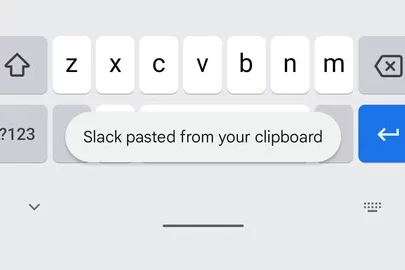
Paso 2: Selecciona «portapapeles» y activa la opción de «guardar capturas de pantalla recientes en el portapapeles».
Dentro de la configuración del teclado Gboard, tendrás la opción de seleccionar la opción «portapapeles». Aquí encontrarás la opción de «guardar capturas de pantalla recientes en el portapapeles». Activa esta opción y a partir de ahora, todas las capturas de pantalla que realices serán guardadas en el portapapeles de Gboard.
¿Cómo acceder al portapapeles de Android?
Si necesitas acceder al portapapeles de Android para pegar información que has copiado previamente, simplemente sigue estos pasos:
Paso 1: Ingresa a la página de la que deseas copiar información.
El primer paso es abrir la página o la aplicación desde donde deseas copiar la información. Puede ser un artículo en línea, una conversación en redes sociales o cualquier otro tipo de contenido que contenga texto que desees copiar.
Paso 2: Copia la información que necesitas.
Una vez que estés en la página o aplicación en la que deseas copiar información, selecciona el texto que necesitas copiar y presiona la opción de copiar. Puedes hacer esto manteniendo presionado el texto seleccionado y eligiendo la opción «copiar» en el menú contextual.
Paso 3: Ve al lugar donde deseas pegar la información, como WhatsApp.
Una vez que hayas copiado la información, dirígete a la aplicación o plataforma donde deseas pegar esa información. Por ejemplo, si deseas pegar el texto en WhatsApp, debes abrir la aplicación WhatsApp en tu dispositivo Android.
Paso 4: Pulsa el ícono del portapapeles nuevamente.
En la barra de texto de la aplicación, busca el ícono del portapapeles. Este ícono puede variar dependiendo de la aplicación que estés utilizando, pero generalmente se encuentra en forma de un ícono de portapapeles o de un ícono de pegar. Presiona este ícono para acceder al portapapeles de Android.
Paso 5: Selecciona el fragmento del texto que deseas pegar y se pegará automáticamente.
Una vez que hayas accedido al portapapeles de Android, verás una lista de los mensajes que has copiado previamente. Para pegar el texto que deseas, simplemente selecciona el fragmento del texto que deseas pegar y se pegará automáticamente en el lugar deseado.
Además de conocer cómo acceder al portapapeles en Android, existen otras opciones y aplicaciones alternativas que ofrecen funciones similares al Gboard. A continuación, te mencionamos algunas de ellas:
- SwiftKey: Un teclado alternativo para Android que ofrece funciones avanzadas de predicción y personalización.
- Fleksy: Otro teclado alternativo que se destaca por su velocidad y su capacidad para personalizar la apariencia y los gestos.
- Microsoft SwiftKey: SwiftKey adquirido por Microsoft, ofrece un excelente rendimiento y una gran cantidad de funciones de personalización.
También es interesante conocer cómo utilizar el portapapeles en otros sistemas operativos móviles, como iOS. Los pasos pueden variar ligeramente de un sistema a otro, pero en general, la funcionalidad del portapapeles es similar y te permite copiar y pegar texto de la misma manera.
Para aprovechar al máximo el portapapeles en Android, aquí hay algunos consejos y trucos adicionales:
- Utiliza gestos: Algunas aplicaciones de teclado, como Gboard, ofrecen gestos que te permiten realizar acciones rápidas, como copiar y pegar, deslizando el dedo sobre la pantalla.
- Personaliza el portapapeles: Algunas aplicaciones te permiten personalizar la apariencia y el funcionamiento del portapapeles. Explora las opciones de configuración para adaptarlo a tus necesidades y preferencias.
- Administra el portapapeles: Si utilizas con frecuencia el portapapeles en Android, puedes utilizar aplicaciones de administración de portapapeles que te permitan guardar y organizar mensajes copiados previamente de manera más eficiente.
Conclusión:
Acceder al portapapeles en Android es una herramienta esencial que nos permite copiar y pegar texto de forma rápida y sencilla. Siguiendo estos pasos, podrás utilizar el portapapeles en Android de manera eficiente y aprovechar al máximo todas sus funcionalidades.
Preguntas frecuentes
¿Qué es el portapapeles en Android?
El portapapeles en Android es una herramienta que te permite copiar y pegar texto de forma rápida y sencilla. Puedes acceder a él a través del teclado Gboard y administrar los mensajes copiados recientemente.
¿Cómo activar el teclado Gboard en Android?
Para activar el teclado Gboard en Android, debes seguir estos pasos:
- Ve a la configuración de tu dispositivo.
- Busca la sección de «Idioma y entrada» o «Idioma y teclado».
- Selecciona la opción de «Teclado» o «Teclado en pantalla».
- Selecciona la opción de «Gboard».
- Activa la opción de «Gboard» como tu teclado predeterminado.
¿Existen aplicaciones alternativas al Gboard que ofrecen funciones similares?
Sí, existen varias aplicaciones alternativas al Gboard que ofrecen funciones similares. Algunas de ellas son SwiftKey, Fleksy y Microsoft SwiftKey.
¿Cómo puedo personalizar el portapapeles en Android?
Para personalizar el portapapeles en Android, puedes explorar las opciones de configuración del teclado Gboard. En estas opciones, podrás ajustar la apariencia, el funcionamiento y las preferencias del portapapeles.
Enlaces de interés:
-
Si deseas descargar el teclado Gboard desde la Play Store, puedes hacerlo
aquí
.