
¿Quieres aprender cómo utilizar Excel para crear e imprimir etiquetas de manera fácil y rápida? ¡Estás en el lugar correcto! Excel es una herramienta muy conocida por sus hojas de cálculo y la capacidad de organizar y manipular datos de diferentes maneras. Pero además, Excel también te permite crear e imprimir etiquetas de una manera muy sencilla y eficiente. En este artículo, te mostraremos paso a paso cómo utilizar Excel para crear y imprimir tus propias etiquetas.
«El poder de Excel está en tus manos, ¡utilízalo para crear y imprimir tus propias etiquetas personalizadas!»
¿Qué es Excel y cómo puede ayudarte a crear e imprimir etiquetas?
- Excel es una herramienta conocida por sus hojas de cálculo y la posibilidad de ordenar datos y establecer relaciones entre ellos.
- Además de realizar tareas de cálculos y estadísticas, Excel también te permite crear e imprimir etiquetas.
Pasos para crear e imprimir etiquetas en Excel
- Escribe tu lista de datos en Excel: Utiliza las celdas, columnas y filas de Excel para organizar tu información en una lista.
- Completa los campos de la lista: Determina qué campos necesitas en tus etiquetas y completa la información adecuadamente.
- Guarda el archivo: Una vez que hayas completado la lista de datos, guarda el archivo con la información necesaria.
- Abre Microsoft Word: Utiliza Microsoft Word para imprimir las etiquetas.
- Haz clic en «Correspondencia» y luego en «Etiquetas»: Desde el menú superior de Word, accede a la sección «Correspondencia» y selecciona «Etiquetas».
- Diseña tu etiqueta: Selecciona el formato que necesites para tus etiquetas, como márgenes y tamaño de papel.
- Indica dónde está la lista de datos: Cierra las ventanas emergentes hasta llegar a «Sobres y Etiquetas». Selecciona «Nuevo Documento» para ver las etiquetas en blanco.
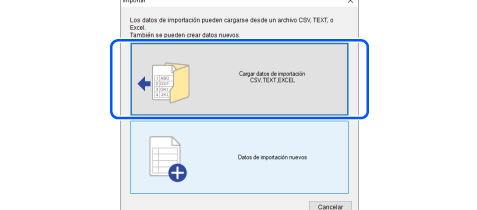
- Vuelve a «Correspondencia» y selecciona «Iniciar combinación de correspondencia» y luego «Etiquetas»: Indica el nombre del archivo de Excel que contiene tu lista de datos y comienza a incorporar la información en la etiqueta.
- Combina campos: Utiliza la opción «Insertar campo combinado» para insertar los campos de tu lista en la etiqueta.
- Crea, vuela, crece e imprime: ¡Diviértete creando y personalizando tus etiquetas utilizando Excel y Word!
Consejos para diseñar etiquetas creativas con Excel
- Utiliza herramientas de formato de Excel, como colores, fuentes y estilos, para darle un aspecto visual atractivo a tus etiquetas.
- Experimenta con el tamaño y la disposición de los campos de las etiquetas para lograr un diseño único.
- Agrega imágenes o iconos a tus etiquetas utilizando la funcionalidad de inserción de imágenes de Excel.
Conclusión:
Crear e imprimir etiquetas utilizando Excel es una tarea sencilla y rápida. Siguiendo los pasos mencionados anteriormente, podrás organizar tus datos en Excel y transferirlos a Word para diseñar tus etiquetas personalizadas. No olvides explorar las opciones de formato y personalización que Excel y Word te ofrecen para crear etiquetas atractivas. ¡Aprovecha el poder de Excel y da un toque personal a tus etiquetas!
Preguntas frecuentes
1. ¿Puedo utilizar Excel y Word en otras tareas además de crear etiquetas?
Sí, Excel y Word son herramientas versátiles que te pueden ayudar en múltiples tareas. Desde organizar datos, realizar cálculos y estadísticas en Excel hasta redactar documentos, crear presentaciones y diseñar etiquetas en Word. Ambas herramientas son muy útiles en el ámbito laboral y personal.
2. ¿Cómo puedo imprimir las etiquetas una vez que las he diseñado en Word?
Una vez que hayas diseñado tus etiquetas en Word, simplemente tienes que seleccionar la opción de impresión en el menú de Word y configurar las opciones de impresión según tus necesidades. Asegúrate de que tienes suficiente papel y tinta en la impresora antes de imprimir tus etiquetas.
3. ¿Es posible crear etiquetas personalizadas con imágenes y diseño avanzado?
Sí, tanto Excel como Word te ofrecen herramientas avanzadas de diseño y permiten la inserción de imágenes en las etiquetas. Puedes experimentar con diferentes estilos, colores y fuentes para crear etiquetas personalizadas y atractivas. También puedes utilizar imágenes y gráficos para dar un toque creativo a tus etiquetas.
Enlaces de interés:
Para obtener más información sobre cómo utilizar Excel y Word, te recomendamos visitar los siguientes enlaces: