
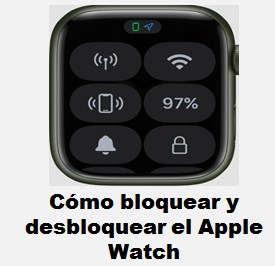
Puedes bloquear y desbloquear el Apple Watch de varias maneras, y puedes optar por dejar tu dispositivo desbloqueado en todo momento o hacer que se bloquee automáticamente mientras no esté en tu muñeca.
Para empezar, puedes establecer un código de acceso para asegurar el reloj. Si usted no desea utilizar un código de acceso en su Apple Watch, puede configurarlo para desactivarlo automáticamente. En su lugar, sólo tiene que utilizar Face ID o su huella digital para bloquearlo.
También puedes utilizar tu Apple Watch para que se bloquee automáticamente después de un tiempo determinado, como puedes imaginar.
Por otra parte, si tienes un Apple Watch Series 3 o posterior, puedes configurar tu reloj para que se bloquee automáticamente inmediatamente antes de la noche o mientras tu teléfono se está cargando. Esta función es ideal para quienes les gusta mantener su teléfono y su reloj desbloqueados pero no quieren lidiar con la molestia de desbloquear manualmente el dispositivo todos los días.
¿Cuál es el proceso para cambiar el código de acceso?
Puede añadir un código de acceso de cuatro dígitos a su Apple Watch como característica de seguridad opcional. Esto significa que, en lugar de utilizar la corona digital o la huella dactilar de su reloj para abrirlo, deberá introducir un código de acceso.
A continuación se explica cómo hacerlo:
- Pulse la pestaña Mi reloj en la esfera del reloj. Se debe introducir el código de acceso.
- Introduce el código de acceso existente de tu Apple Watch y toca Cambiar código de acceso.
- Introduce un nuevo código de acceso de cuatro dígitos y confírmalo introduciéndolo una vez más.
Para actualizar el código de acceso de tu Apple Watch desde tu iPhone, sigue estos pasos:
- Abre la aplicación Apple Watch en tu iPhone.
- Pulsa en Mi reloj y, a continuación, en Ajustes del código de acceso.
- Introduce el código de acceso actual de tu Apple Watch.
- Introduce un nuevo código de acceso de cuatro dígitos y confírmalo introduciéndolo una vez más.
Recuerda que si tienes un iPhone 5s o posterior con Touch ID, puedes utilizarlo para desbloquear tu reloj en lugar de introducir un código de acceso.
Si optas por abrir tu Apple Watch con Touch ID, es posible que no necesites un código de acceso.
Cómo desactivar el código de acceso del Apple Watch
Para desactivar el código de acceso de tu Apple Watch, sigue las siguientes instrucciones:
- Pulse el botón de Ajustes en la esfera del reloj.
- Presiona Código de acceso.
- Cuando se le pida, introduzca su código de acceso de cuatro dígitos.
- Pulse Desactivar código de acceso
Cómo utilizar el iPhone para desbloquear el Apple Watch
Puede utilizar esta función para desbloquear su Apple Watch siempre que desbloquee su iPhone y el reloj esté en su muñeca. Para ello, el reloj y el iPhone deben estar dentro del rango típico de Bluetooth de unos 33 pies.
A continuación se explica cómo hacerlo.
- Abre la aplicación Ajustes del Apple Watch.
- Activa «Desbloquear con el iPhone» y luego «Código de acceso.»
Cómo configurar el Apple Watch para que se bloquee automáticamente
Debes utilizar un Apple Watch de la serie 2 o posterior para que se bloquee automáticamente.
Aquís cómo hacerlo.
- Abre la aplicación Ajustes de tu iPhone.
- Desplázate hacia abajo y pulsa el botón «Watch».
En esta pantalla, activa la «Detección de muñeca» para apagar la pantalla del Apple Watch mientras no lo lleves puesto.

Cómo bloquear manualmente tu Apple Watch
Puedes bloquear tu Apple Watch manualmente en cualquier momento. Para ello, debes:
- Deslizar hacia arriba la esfera del reloj para acceder a «Centro de control.»
- Selecciona el símbolo del candado.
- Desliza el dedo hacia la derecha y pulsa Bloquear para bloquear el reloj durante un entrenamiento. Desbloquea el reloj pulsando simultáneamente la corona digital y el botón lateral.

¿Es posible desbloquear un Apple Watch sin introducir un código de acceso?
No, no podrás abrir tu Apple Watch si olvidas el código de acceso. Debes reiniciar el reloj y volver a configurarlo.
Aquí tienes cómo hacerlo.
- Coloca el reloj en su soporte de carga y mantén pulsado el botón lateral hasta que aparezca el símbolo de apagado.
- Mantén pulsada la corona digital hasta que aparezca el mensaje «Borrar todo el contenido y los ajustes» en la pantalla.
- Toca «Reset» una vez y luego otra para confirmar.
- Espera a que el proceso de estudio se complete antes de restablecer tu Apple Watch.
¿Es posible desbloquear un Apple Watch sin introducir la contraseña de iCloud
Puedes utilizar el código de acceso original del dispositivo para desbloquear tu Apple Watch sin una contraseña de iCloud. Si quieres restablecer todos los ajustes de un reloj utilizando la aplicación Apple Watch en tu iPhone, tendrás que hacer esto.
Si no conoce el código de acceso del dispositivo, deberá restablecer su reloj y volver a configurarlo siguiendo las instrucciones indicadas anteriormente.
Con todas estas opciones, será fácil bloquear y desbloquear el Apple Watch
Para poder bloquear y desbloquear el Apple Watch, tienes múltiples opciones, las cuales pueden variar según el modelo de tu reloj Apple. Por lo tanto, puedes utilizar cualquiera de las opciones que te traemos. Y la que mejor te facilite bloquear y desbloquear el Apple Watch.
Asimismo, en Applicultura.com, podrás encontrar una gran variedad de tutoriales y aplicaciones funcionales para tu reloj inteligente. Permitiéndote que puedas sacar el máximo provecho a tu dispositivo de muñeca. Por tanto, en este post te traemos como bloquear y desbloquear el Apple Watch.
También, si necesitas información más técnica, entonces en soporte Apple te ayudaran.