

Buscar en Google Docs, es igual como cualquier otro procesador de textos. Te permite buscar una determinada palabra o frase. Con unos pocos clics, puedes encontrar el término que quieras y sustituirlo en todas las ocasiones en que aparezca o simplemente una vez.
Aquí tienes los pasos de cómo hacerlo, ya sea en un ordenador y en un smartphone.
En un ordenador, ¿cómo buscar en Google Docs?
1. Inicia tu navegador y navega hasta tu Google Doc.
2. Haz clic en «Edición» en la barra de tareas y luego en «Buscar y reemplazar.»
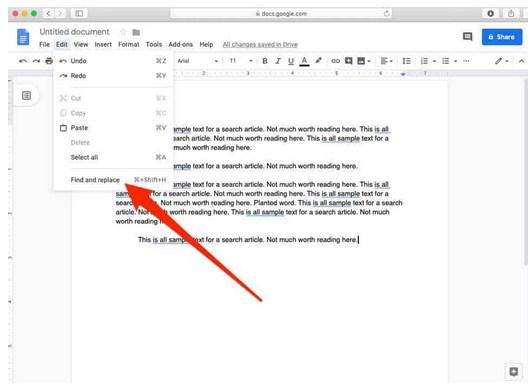
3 En la ventana emergente que se abre, escriba el término que desea encontrar.
4. Para reemplazar todas las instancias de un término por otro, haz clic en «Replace» o «Replace All».
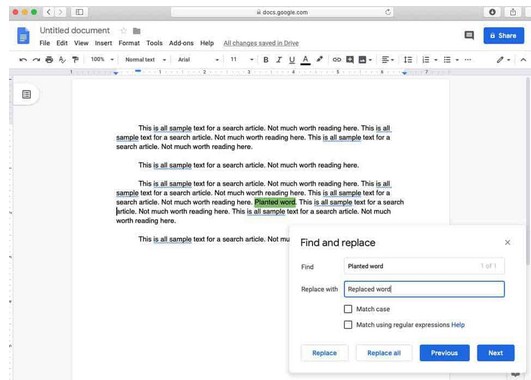
En Google Docs, también puedes utilizar atajos para descubrir y reemplazar texto. En un ordenador, utiliza CTRL+H. En un Mac, mantén pulsado Comando+Mayúsculas+H.
Si sólo quieres encontrar una palabra sin sustituirla, utiliza CTRL+F en un PC o Comando+F en un Mac.
Cómo buscar en Google Docs en un PC y en un dispositivo móvil
- En la aplicación móvil, abre tu Google Doc.
- Toca los tres puntos horizontales de la esquina superior derecha.
- Clic en «Buscar y reemplazar» en el menú que aparece.
- Introduce la palabra o frase que buscas y haz clic en «Buscar».
- Para reemplazar el término seleccionado, pulse «Cambio» o «Todo» para reemplazar todas las instancias del documento.
Con estos pasos podrás buscar en Google Docs todo lo que necesites
En este post vas a encontrar los pasos que necesitas completar, para poder ubicar cualquier palabra en Google Docs. Ya seas para reemplazarla o para saber sobre una información en de interés.
Asimismo, en Applicultura.com, podrás encontrar, variedad de tutoriales e información de interés. Que te permitirá sacar todo el potencial a Google Docs de manera rápida y sencilla. Como también podrás obtener las mejores aplicaciones y software que se encuentran en pleno auge.
Del mismo modo, en Soporte Google, te brindaran información técnica, si la estas necesitando.