
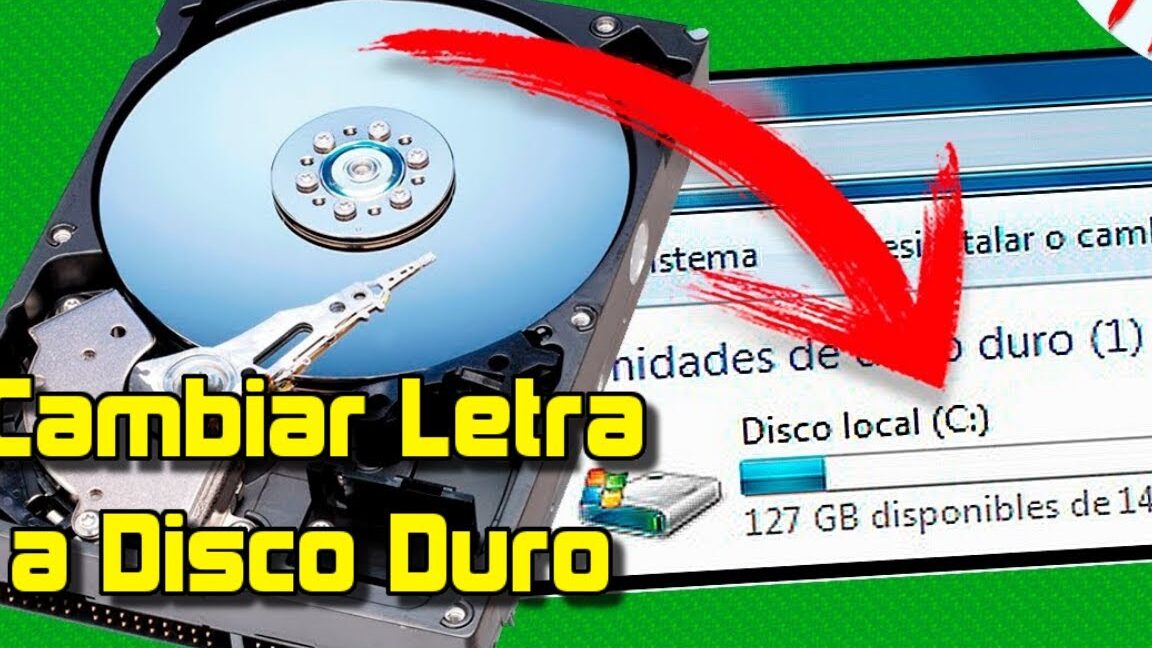
¿Estás buscando cómo cambiar la letra de unidad en Windows? En este artículo te mostraremos la mejor manera de hacerlo, mediante sencillos pasos que te permitirán personalizar la apariencia de tu sistema y tener un mejor control de los archivos descargados en tu ordenador.
«El poder de personalizar el sistema a tu medida está en tus manos».
¿Por qué cambiar la letra de la unidad?
El cambio de la letra de la unidad es una opción muy útil, ya que te permite personalizar el aspecto y la organización de tu sistema. Al asignar una nueva letra a una unidad específica, puedes crear una estructura lógica en la cual todos tus archivos y carpetas estarán ubicados de una manera más intuitiva y fácil de acceder.
Además, utilizar una letra de unidad personalizada te brinda un mayor control sobre los archivos descargados en tu ordenador, permitiéndote organizarlos de una manera que se adapte a tus necesidades y facilitando la búsqueda y acceso rápido a ellos.
¿Cuál es la mejor manera para cambiar la letra de unidad en Windows?
Para cambiar la letra de la unidad en Windows, sigue los siguientes pasos:
- Haz clic en el menú de inicio y escribe «particiones».
- En la aplicación «Crear y formatear» de la Administración de disco, haz clic derecho en la unidad de equipo seleccionada y elige «Cambiar la letra y rutas de acceso de unidad».
- Selecciona la casilla «Cambiar» y elige la nueva letra de unidad que desees aplicar.
- Organiza las letras por orden alfabético para evitar el uso de la misma letra para dos unidades.
- Los cambios también se aplicarán a los dispositivos de almacenamiento extraíbles.
¿Cómo cambiar la letra de la unidad en Windows 10?
Si utilizas Windows 10, puedes seguir estos pasos para cambiar la letra de la unidad:
- Presiona simultáneamente las teclas de Windows y R para abrir el cuadro de comando «Ejecutar».
- Escribe «diskmgmt.msc» en el cuadro en blanco y pulsa Aceptar.
- En la Administración de discos, haz clic derecho en la unidad deseada y elige «Cambiar letra y rutas de acceso de la unidad».
- Personaliza la letra de la unidad según tus preferencias y haz clic en Aceptar para finalizar el cambio.
- Se recomienda este proceso, ya que es el menos complicado y no pone en riesgo el funcionamiento del equipo.
Cómo realizar un respaldo de datos antes de cambiar la letra de la unidad
Antes de realizar cualquier cambio en la letra de la unidad, es importante hacer un respaldo de tus datos para evitar la pérdida de información en caso de que algo salga mal durante el proceso de cambio. Puedes utilizar herramientas de respaldo integradas en el sistema operativo o programas de respaldo confiables y seguros para garantizar la seguridad de tus archivos.
Recomendaciones de programas de recuperación de datos
En caso de que ocurra una pérdida de datos después de cambiar la letra de la unidad, existen programas de recuperación de datos disponibles que pueden ayudarte a recuperar los archivos perdidos. Algunos de los programas más confiables y efectivos son EaseUS Data Recovery, Recuva y Stellar Data Recovery. Estas herramientas te permitirán escanear tu unidad y recuperar los archivos eliminados o inaccesibles.
Importancia de elegir el navegador adecuado
Antes de realizar el cambio de la letra de la unidad en Windows, es recomendable elegir el navegador adecuado para tu sistema. Algunos navegadores, como Google Chrome y Mozilla Firefox, ofrecen mejor compatibilidad con las unidades personalizadas y permiten un mejor rendimiento y velocidad al acceder a los archivos almacenados en la unidad. Tomar esta consideración te ayudará a tener una experiencia de usuario más óptima y eficiente.
Conclusión:
El cambio de la letra de unidad en Windows es una opción muy útil para personalizar la apariencia y la estructura de tu sistema. Siguiendo los pasos mencionados en este artículo, podrás realizar este cambio de manera sencilla y segura, asegurando la integridad de tus archivos. Recuerda respaldar tus datos antes de realizar cualquier cambio y utilizar programas de recuperación de datos confiables en caso de pérdida. Además, considera elegir el navegador adecuado para un mejor rendimiento al acceder a los archivos almacenados en tu unidad.
Preguntas frecuentes
¿Puedo cambiar la letra de la unidad en Windows 8?
Sí, el proceso para cambiar la letra de la unidad en Windows 8 es similar al de Windows 10. Puedes seguir los mismos pasos mencionados en este artículo para realizar el cambio.
¿Qué puedo hacer si no quiero cambiar la letra de la unidad, pero quiero organizar mis archivos de manera más eficiente?
Si no deseas cambiar la letra de la unidad, pero quieres organizar tus archivos de manera más eficiente, puedes utilizar carpetas y subcarpetas para categorizar tus archivos. Al clasificar tus archivos en carpetas lógicas, podrás encontrarlos más fácilmente y mejorar la organización de tus datos.
¿Es posible cambiar la letra de la unidad en un disco externo?
Sí, el cambio de letra de unidad también se aplica a los dispositivos de almacenamiento externos, como discos duros portátiles o memorias USB. Puedes seguir los mismos pasos mencionados en este artículo para cambiar la letra de la unidad en estos dispositivos.
Enlaces de interés
Aquí te dejamos algunos enlaces que pueden ser de tu interés: