
¿Nunca te ha pasado que olvidas alguna contraseña alguna vez?, reconócelo, a todos nos ha sucedido en algún momento. Es frustrante tener que lidiar con la tarea de recordar todas esas claves y no perder el acceso a nuestras cuentas. Pero no te preocupes, aquí te mostraré cómo acceder a tus contraseñas guardadas en Google Chrome para que nunca más tengas que preocuparte por eso.
«Las contraseñas son la llave que nos permite acceder a nuestro mundo digital. Asegurémonos de tener un lugar seguro y accesible para guardarlas.»
¿Cómo puedo ver mis contraseñas guardadas en Google Chrome desde mi PC?
– Asegúrate de tener tu cuenta sincronizada con Google Chrome para poder acceder a tus contraseñas desde cualquier dispositivo.
– En la pantalla principal de Google Chrome, busca los tres puntos ubicados en la parte superior derecha y haz clic en ellos. Se desplegará un menú con diferentes opciones.
– Selecciona «Configuración» en el menú desplegable. Esto te llevará a una nueva pantalla con varias opciones de configuración.
– Dirígete a la parte inferior de la página y haz clic en «Configuración avanzada». Esta acción abrirá más opciones de configuración.
– Entre las opciones adicionales, encontrarás una llamada «Contraseñas y formularios». Haz clic en este enlace para abrir la página de administración de contraseñas.
– En esta página, encontrarás una lista de todas las contraseñas que has guardado en Google Chrome. Puedes utilizar el campo de búsqueda para encontrar una contraseña específica si es necesario.
– Cuando encuentres la contraseña que deseas ver, haz clic en el icono del ojo. Se te pedirá que autentiques tu identidad, ya sea ingresando tu contraseña de inicio de sesión o utilizando la autenticación de dos factores si está configurada.
– Después de autenticarte, se te mostrará la contraseña en texto claro. Ahora puedes copiarla y pegarla donde sea necesario.
¿Cómo puedo ver mis contraseñas guardadas desde el móvil?
– Si deseas acceder a tus contraseñas guardadas desde tu dispositivo móvil, el proceso es muy similar al de la PC.
– Asegúrate de tener la aplicación Google Chrome instalada en tu dispositivo móvil y de tener tu cuenta sincronizada con Chrome.
– Abre la aplicación de Google Chrome en tu dispositivo y busca los tres puntos ubicados en la parte superior derecha de la pantalla. Haz clic en ellos para abrir el menú desplegable.
– En este menú, busca y selecciona la opción «Configuración». Esto te llevará a una nueva pantalla con varias opciones de configuración.
– En la pantalla de configuración, busca la opción «Guardar contraseñas» y haz clic en ella. Esto abrirá la página de administración de contraseñas.
– Aquí encontrarás una lista de todas tus contraseñas guardadas en Google Chrome. Utiliza el campo de búsqueda para encontrar una contraseña específica si es necesario.
– Cuando encuentres la contraseña que deseas ver, haz clic en el icono del ojo. Se te pedirá que autentiques tu identidad, ya sea ingresando tu contraseña de inicio de sesión o utilizando tu huella dactilar si tu dispositivo es compatible.
– Después de autenticarte, la contraseña se mostrará en texto claro. Ahora puedes copiarla y pegarla donde sea necesario.
¿Qué otras opciones tiene el administrador de contraseñas de Google Chrome?
El administrador de contraseñas de Google Chrome ofrece varias opciones adicionales que pueden ayudarte a mantener tus contraseñas seguras y acceder a tus cuentas de manera más eficiente. Aquí te presento algunas de estas opciones:
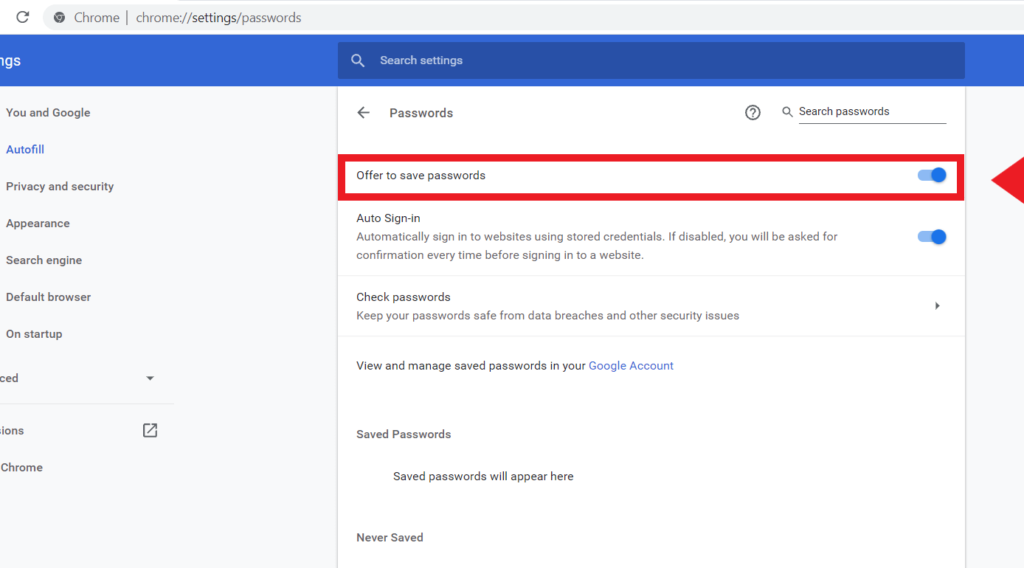
– Puedes deshabilitar o habilitar la opción de «Guardar contraseñas automáticamente». Esta función permite que Chrome almacene automáticamente tus contraseñas cuando las ingreses en un sitio web. Si desactivas esta opción, Chrome te pedirá que confirmes si deseas guardar la contraseña cada vez.
– Puedes iniciar sesión en una cuenta utilizando las credenciales guardadas en el administrador de contraseñas. Cuando ingreses a un sitio web o aplicación que tenga tus credenciales guardadas, Chrome te ofrecerá la opción de iniciar sesión automáticamente.
Sabiendo esto, ahora puedes aprovechar al máximo el administrador de contraseñas de Google Chrome y olvidarte de tener que recordar todas tus claves.
En este apartado, quiero aprovechar para brindarte más información relacionada con la gestión de contraseñas y la seguridad online. Espero poder resolver tus dudas y brindarte consejos útiles para proteger tus cuentas y datos personales.
– Recomendación de aplicaciones seguras para mantener contraseñas a salvo: además del administrador de contraseñas de Google Chrome, existen otras aplicaciones dedicadas exclusivamente al almacenamiento seguro de contraseñas. Algunas opciones populares incluyen LastPass, Dashlane y 1Password. Estas aplicaciones ofrecen características adicionales como generación automática de contraseñas fuertes y sincronización multiplataforma.
– Errores comunes al crear contraseñas y cómo evitarlos: a la hora de crear una contraseña, es importante evitar caer en patrones predecibles o utilizar información personal fácil de obtener. Recuerda utilizar una combinación de letras mayúsculas y minúsculas, números y caracteres especiales. Además, evita utilizar la misma contraseña para múltiples cuentas y cambia tus contraseñas periódicamente.
– Reseña sobre las 15 mejores aplicaciones de administrador de contraseñas: te invito a una revisión exhaustiva de las mejores aplicaciones de administración de contraseñas disponibles en el mercado. Exploraremos características, precios y opiniones de usuarios para ayudarte a tomar una decisión informada.
– Importancia de tener contraseñas guardadas en Google Chrome: tener tus contraseñas guardadas en un administrador como el de Google Chrome te facilita el acceso a tus cuentas sin tener que recordar cada una de ellas. Además, al tenerlas en una ubicación segura, evitas anotarlas en lugares no recomendables que pueden poner en riesgo tu seguridad.
– Seguridad en el uso de contraseñas y revisión de contraseñas expuestas en Internet: en esta parte del artículo nos centraremos en la importancia de mantener tus contraseñas seguras y proteger tus cuentas de posibles ataques de piratas informáticos. Te proporcionaremos consejos prácticos y te ayudaremos a verificar si tus contraseñas han sido expuestas en alguna brecha de datos.
– Cómo rechazar el guardado automático de contraseñas para ciertas aplicaciones o sitios web: en algunos casos, es posible que desees evitar que Google Chrome guarde automáticamente una contraseña. Te explicaremos cómo evitar ello y mantener el control sobre tus datos.
– Ventajas de utilizar un gestor de contraseñas: utilizar un gestor de contraseñas ofrece múltiples beneficios, tanto en términos de seguridad como de comodidad. Destacaremos las ventajas más importantes y cómo pueden mejorar tu experiencia en línea.
– Características importantes de un buen gestor de contraseñas: cuando buscas un gestor de contraseñas, hay ciertas características clave que debes tener en cuenta. Te ayudaremos a comprender qué aspectos son fundamentales y en qué debes fijarte al elegir un software de este tipo.
Conclusión:
Acceder a tus contraseñas guardadas en Google Chrome es más fácil de lo que parece. Con unos simples pasos, puedes ver tus contraseñas guardadas tanto en tu PC como desde tu dispositivo móvil. Recuerda siempre utilizar un gestor de contraseñas confiable y seguir buenas prácticas de seguridad para proteger tus cuentas y datos personales.
Preguntas frecuentes
1. ¿Es seguro confiar en el administrador de contraseñas de Google Chrome?
Sí, el administrador de contraseñas de Google Chrome utiliza encriptación para proteger tus contraseñas y datos personales. Sin embargo, debes asegurarte de utilizar una contraseña fuerte para tu cuenta de Google y habilitar la autenticación de dos factores para una mayor seguridad.
2. ¿Hay alguna forma de recuperar una contraseña guardada si la olvido?
Si olvidas una contraseña guardada en Google Chrome, no hay forma de recuperarla desde la plataforma. Sin embargo, puedes utilizar la opción de «Restablecer contraseña» en el sitio web o aplicación correspondiente para crear una nueva.
3. ¿Es recomendable utilizar la función de autocompletar de contraseñas de Google Chrome?
La función de autocompletar de contraseñas puede ser conveniente, pero también lleva un cierto nivel de riesgo. Es importante evaluar la seguridad de tu dispositivo y la confiabilidad de las conexiones antes de utilizar esta función.
4. ¿Cuál es el mejor gestor de contraseñas alternativo a Google Chrome?
No hay una respuesta única para esta pregunta, ya que depende de tus necesidades y preferencias. Algunas opciones populares incluyen LastPass, Dashlane y 1Password, pero te recomiendo investigar y probar varias opciones antes de tomar una decisión.