
Hoy en día, Amazon es una de las plataformas de comercio electrónico más populares del mundo. Ofrece una amplia variedad de productos y servicios que satisfacen las necesidades de millones de personas en todo el mundo. Sin embargo, ¿qué sucede si quieres cambiar el idioma de Amazon para tener una mejor experiencia de navegación? En este artículo, te enseñaré paso a paso cómo cambiar el idioma de Amazon tanto en la web de escritorio como en la aplicación para dispositivos Android e iPhone. ¡Sigue leyendo para descubrirlo!
«En la diversidad de idiomas se encuentra la riqueza cultural, y Amazon lo sabe. Veamos cómo puedes cambiar el idioma en Amazon fácilmente».
¿Cómo cambiar el idioma de Amazon en la web de escritorio?
Si prefieres realizar tus compras a través de la web de escritorio de Amazon, cambiar el idioma es muy sencillo. Sigue estos pasos:
- Accede a la web de Amazon utilizando cualquier navegador de internet.
- Coloca la dirección digital de Amazon, como por ejemplo www.amazon.com/-/es/.
- Desplaza el cursor hasta la parte superior derecha de la pantalla.
- Selecciona la bandera que aparece allí para desplegar otras opciones de idioma.
- Elige el idioma de tu interés y presiona en «ir a la página web».
Una vez que hayas seguido estos pasos, el idioma de Amazon se actualizará y podrás disfrutar de la plataforma en el idioma que hayas seleccionado.
¿Cómo cambiar el idioma de Amazon en la aplicación para Android e iPhone?
Si prefieres utilizar la aplicación de Amazon en tu dispositivo móvil, no te preocupes, también puedes cambiar el idioma de forma sencilla. Aquí te explico cómo:
- Abre la aplicación de Amazon en tu dispositivo móvil.
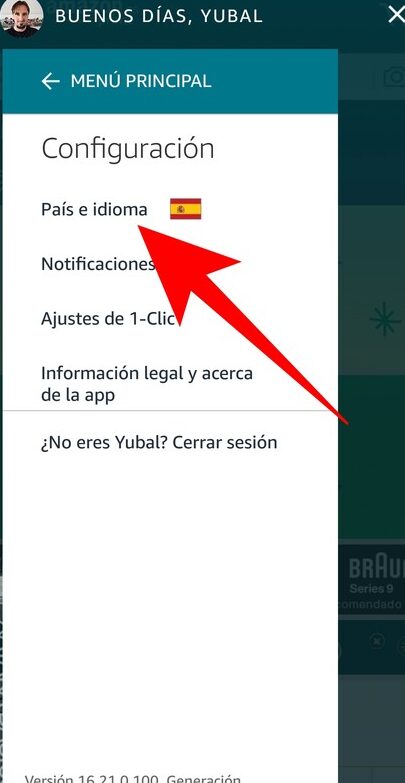
- Presiona en las tres líneas al final y a la derecha de la pantalla.
- Selecciona «Configuración y Selección de País e Idioma».
- Elige el idioma de tu interés y presiona en «Listo».
Al seguir estos pasos, el idioma de la aplicación se actualizará y podrás navegar por Amazon en el idioma que hayas seleccionado.
¿Cómo cambiar el idioma de Amazon Prime Video?
Si eres fan de los contenidos de Amazon Prime Video y deseas cambiar el idioma en el que se muestran los subtítulos o el audio, aquí te enseño cómo hacerlo tanto en el navegador web como en la aplicación móvil:

En el navegador web:
- Abre Prime Video en tu navegador e inicia sesión en tu cuenta de Amazon si es necesario.
- Dirígete a «Cuenta y configuración» ubicado en tu perfil.
- Presiona en la ventana de idioma y selecciona el idioma deseado.
- Presiona en «guardar» para aplicar el cambio.
En la aplicación:
- Abre la aplicación de Amazon Prime Video en tu teléfono móvil.
- Presiona en el avatar en la parte de arriba y a la derecha de la pantalla.
- Busca la opción de configuración de idioma y selecciónala.
- Elige el idioma que deseas y confirma el cambio.
Realizando estos pasos, podrás disfrutar de los contenidos de Amazon Prime Video en el idioma de tu elección, ya sea en la web o en la aplicación para dispositivos móviles.
Cómo cambiar el idioma de Amazon a su estado original
Si en algún momento decides volver al idioma original de Amazon, también es posible hacerlo. Sigue estos pasos:
- Selecciona configuración.
- Cambia el país para cambiar el idioma de Amazon.
- Selecciona el idioma deseado y guarda los cambios.
Al seguir estos pasos, el idioma de Amazon volverá a ser el predeterminado y podrás continuar disfrutando de tus compras y experiencias en la plataforma en el idioma original.
Contenido Adicional
Además de cambiar el idioma en Amazon, existen otras formas de optimizar tu experiencia de compra y navegación en la plataforma. A continuación, te presento algunas ideas y encabezados de contenido adicional relacionados con Amazon que puedes desarrollar:
Cómo utilizar filtros avanzados para encontrar el producto perfecto en Amazon
- Cómo ordenar los resultados de búsqueda por precio, valoraciones y más.
- Cómo utilizar filtros de categoría y características para refinar la búsqueda.
- Cómo utilizar palabras clave y operadores de búsqueda avanzada para encontrar productos específicos.
Cómo aprovechar las reseñas de productos en Amazon para tomar decisiones de compra informadas
- Cómo identificar reseñas auténticas y confiables.
- Cómo leer entre líneas y detectar reseñas falsas o sesgadas.
- Cómo aprovechar la información y opiniones de otros compradores para tomar decisiones acertadas.
Cómo utilizar listas de deseos y seguimiento de precios en Amazon para obtener mejores ofertas
- Cómo crear y gestionar listas de deseos para hacer un seguimiento de productos en los que estás interesado.
- Cómo utilizar herramientas de seguimiento de precios para recibir notificaciones cuando los productos bajen de precio.
- Cómo aprovechar promociones especiales y descuentos exclusivos para los productos de tu lista de deseos.
Conclusión:
En Amazon, cambiar el idioma es muy sencillo y te permite personalizar tu experiencia de navegación. Ya sea en la web de escritorio o en la aplicación móvil, sigue los pasos mencionados y podrás disfrutar de Amazon en el idioma que prefieras. Recuerda también aprovechar las diversas herramientas y funciones que Amazon ofrece para maximizar tu experiencia de compra y navegación. ¡Explora todas las posibilidades que Amazon tiene para ti!
Preguntas frecuentes
1. ¿Puedo cambiar el idioma de Amazon en cualquier país?
Sí, puedes cambiar el idioma de Amazon en cualquier país donde la plataforma esté disponible. Al cambiar el idioma, los textos y contenidos serán traducidos al idioma seleccionado para brindarte una mejor experiencia de navegación.
2. ¿Puedo cambiar el idioma en Amazon Prime Video por separado?
Sí, puedes cambiar el idioma en Amazon Prime Video tanto en la versión web como en la aplicación móvil. Esto te permitirá ver los subtítulos y escuchar el audio de los contenidos en el idioma que prefieras.
3. ¿Puedo cambiar el idioma de Amazon en la aplicación móvil sin cambiar en la web de escritorio?
Sí, puedes cambiar el idioma de Amazon en la aplicación móvil sin que afecte la configuración de idioma en la web de escritorio. Cada plataforma tiene su propia configuración de idioma, por lo que puedes personalizarlas de forma independiente.