
¿Alguna vez te has preguntado si es posible dividir la pantalla en dispositivos Android? La respuesta es sí, y en este artículo te explicaré cómo lograrlo de manera sencilla y práctica. Esta función te permitirá realizar múltiples tareas al mismo tiempo sin tener que abandonar la pantalla principal en la que estás trabajando. No importa qué modelo de celular con sistema operativo Android tengas, esta función es compatible con la mayoría de dispositivos.
“Dividir la pantalla en dispositivos Android es la clave para maximizar tu productividad y eficiencia en el día a día.”
¿Cómo dividir la pantalla en dispositivos Android?
Existen dos métodos rápidos y fáciles para activar la opción de división de pantalla en dispositivos Android. A continuación, te los mostraré detalladamente:
Método de soltar y arrastrar
- Abre la aplicación que quieres usar y déjala en espera.
- Regresa a la pantalla de inicio del celular y busca el recuadro del selector de apps.
- Toca y mantén presionada la app que deseas utilizar, y arrástrala hacia la parte superior de la pantalla inicial.
- Repite el proceso con la segunda aplicación, pero arrástrala hacia la parte inferior de la pantalla.
- ¡Listo! Las dos aplicaciones se combinarán en la misma pantalla, permitiéndote utilizarlas simultáneamente.
Método de toque largo
- Abre la aplicación en la que deseas navegar.
- Mantén presionado el botón del cuadrado en la barra de navegación.
- La aplicación se minimizará ocupando la mitad de la pantalla.
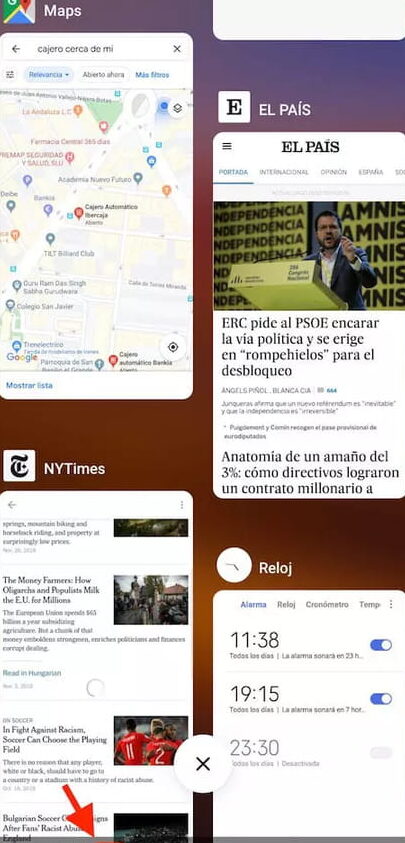
- Visualiza las otras aplicaciones o herramientas abiertas en el dispositivo en la parte inferior de la pantalla.
- Elige una segunda aplicación y mantenla presionada para disfrutar de ambas aplicaciones al mismo tiempo.
¿Cómo cancelar la pantalla dividida?
Si deseas finalizar la sesión de pantalla dividida, simplemente mantén presionada la pantalla en el icono de cambio de app y la aplicación en la parte inferior de la pantalla desaparecerá automáticamente.
Métodos adicionales para dividir la pantalla en dispositivos Android
Además de los métodos anteriores, existen otras alternativas que te permiten dividir la pantalla en dispositivos Android de forma fácil y eficiente. Estas son:
- Vista de recientes: Puedes acceder a esta opción desde el menú de aplicaciones recientes de Google. Simplemente selecciona dos aplicaciones y se mostrarán en pantalla al mismo tiempo en modo de pantalla dividida.
- Aplicación Acceso Directo de Pantalla Dividida: Si los métodos anteriores no son compatibles con tu dispositivo o si prefieres una opción más cómoda, puedes descargar la aplicación Acceso Directo de Pantalla Dividida. Esta aplicación proporciona un botón flotante que te permitirá dividir la pantalla en dispositivos Android de manera fácil y rápida.
Contenido Adicional
Maximiza tu productividad con la pantalla dividida en Android
La función de división de pantalla en dispositivos Android es una herramienta poderosa para aumentar tu productividad y eficiencia en tus actividades diarias. Imagina poder tener abierto el correo electrónico en una parte de la pantalla mientras respondes a mensajes en otra aplicación, o realizar investigaciones en el navegador mientras tomas notas en una aplicación de documentos.
Con la pantalla dividida, puedes realizar múltiples tareas al mismo tiempo sin tener que cambiar constantemente de una aplicación a otra, lo que te permite ahorrar tiempo y ser más eficiente. Además, esta función es ideal para aquellos que necesitan comparar y copiar información de diferentes fuentes, como estudiantes que realizan investigaciones o profesionales que analizan datos.
Ya no tienes que preocuparte por cerrar una aplicación para poder utilizar otra, la pantalla dividida te permite tener todo abierto al mismo tiempo, facilitando la organización y el acceso rápido a la información necesaria.
¿Qué aplicaciones son compatibles con la división de pantalla?
La mayoría de las aplicaciones de Android son compatibles con la función de división de pantalla, lo cual significa que puedes utilizar prácticamente cualquier aplicación en modo de pantalla dividida. Sin embargo, es posible que algunas aplicaciones específicas no funcionen correctamente en este modo, ya sea por limitaciones de diseño o incompatibilidades. En general, las aplicaciones de productividad como el calendario, el correo electrónico, los documentos y las notas funcionan muy bien en modo de pantalla dividida.
Conclusión:
Dividir la pantalla en dispositivos Android es una opción que te permitirá maximizar tu productividad y eficiencia al realizar múltiples tareas al mismo tiempo. Puedes dividir la pantalla utilizando el método de soltar y arrastrar, o el método de toque largo. Además, existen otras alternativas como la Vista de Recientes y la aplicación Acceso Directo de Pantalla Dividida. ¡Experimenta y descubre cuál método te resulta más cómodo y útil para tu día a día!
Preguntas frecuentes
¿Cómo puedo activar la función de división de pantalla en mi dispositivo Android?
Para activar la función de división de pantalla en dispositivos Android, sigue las instrucciones de los métodos mencionados en este artículo. Dependiendo del modelo de tu dispositivo, es posible que las opciones varíen ligeramente, pero en general, encontrarás la opción de división de pantalla en el menú de aplicaciones recientes o en la barra de navegación.
¿Puedo ajustar el tamaño de las aplicaciones en modo de pantalla dividida?
Por lo general, el sistema operativo Android establece automáticamente el tamaño de las aplicaciones en modo de pantalla dividida, dividiendo la pantalla en partes iguales. Sin embargo, algunas aplicaciones permiten ajustar manualmente el tamaño de las ventanas arrastrándolas hacia los bordes de la pantalla.
¿Existen aplicaciones de terceros para activar la función de división de pantalla en Android?
Sí, existen varias aplicaciones de terceros disponibles en Google Play Store. Una de las opciones recomendadas es la aplicación Acceso Directo de Pantalla Dividida, que te proporciona un botón flotante para acceder rápidamente a la función de división de pantalla en dispositivos Android.
Enlaces de interés:
Acceso directo en pantalla dividida

Acceso Directo de Pantalla Div