
Bienvenido al artículo donde te enseñaremos cómo eliminar un servidor en Discord. Si estás buscando deshacerte de un servidor que ya no utilizas o simplemente quieres limpiar tus espacios en Discord, estás en el lugar correcto. En este artículo, te explicaremos paso a paso cómo eliminar un servidor tanto en la versión de navegador como en la aplicación para dispositivos móviles, ya sea que seas el propietario del servidor o simplemente un miembro.
«A veces, es necesario dejar ir para liberar espacio para nuevos comienzos.»
¿Qué es un servidor en Discord y cómo se puede eliminar?
- Un servidor en Discord es una especie de sala virtual donde puedes encontrar usuarios, compartir información, participar en chats y acceder a contenido variado.
- Estas salas pueden contener grupos y chats privados dentro de ellos, lo que permite una comunicación efectiva y fluida entre sus miembros.
- Eliminar un servidor en Discord es una forma de no acumular datos innecesarios y canales abiertos sin uso, lo que ayuda a mantener un entorno limpio y organizado en la plataforma.
- A continuación, te explicaremos cómo eliminar un servidor en Discord desde la versión de navegador y desde la aplicación para dispositivos móviles.
Eliminación de servidores desde un navegador
- Accede al portal oficial de Discord a través de tu navegador preferido.
- Inicia sesión en tu cuenta personal donde se encuentra el servidor que deseas eliminar.
- Una vez dentro de tu cuenta, localiza el servidor que deseas eliminar en la barra lateral izquierda.
- Realiza un clic derecho sobre el nombre del servidor y se desplegará un menú contextual.
- En el menú contextual, selecciona la opción «Abandonar servidor», y aparecerá una ventana de confirmación.
- Confirma tu decisión de abandonar el servidor haciendo clic nuevamente en «Abandonar servidor».
- ¡Listo! El servidor ha sido eliminado con éxito de tu cuenta en Discord.
Eliminación de servidores desde la App para dispositivos móviles
- Descarga la aplicación de Discord en tu dispositivo móvil, o si ya la tienes instalada, ábrela.
- Inicia sesión en tu cuenta de Discord.
- Una vez dentro de la aplicación, busca y selecciona el servidor que deseas eliminar.
- En la parte superior derecha de la pantalla, verás tres puntos verticales, haz clic en ellos.
- Se abrirá un menú de opciones, desplázate hacia abajo y selecciona la opción «Abandonar».
- Confirma tu decisión de abandonar el servidor en la ventana emergente.
- ¡Enhorabuena! Has eliminado exitosamente el servidor de tu lista en Discord.
Eliminación de servidores como propietario
- Accede al portal oficial de Discord desde tu navegador y asegúrate de iniciar sesión en tu cuenta.
- Una vez dentro de tu cuenta, localiza el servidor que deseas eliminar en la barra lateral izquierda.
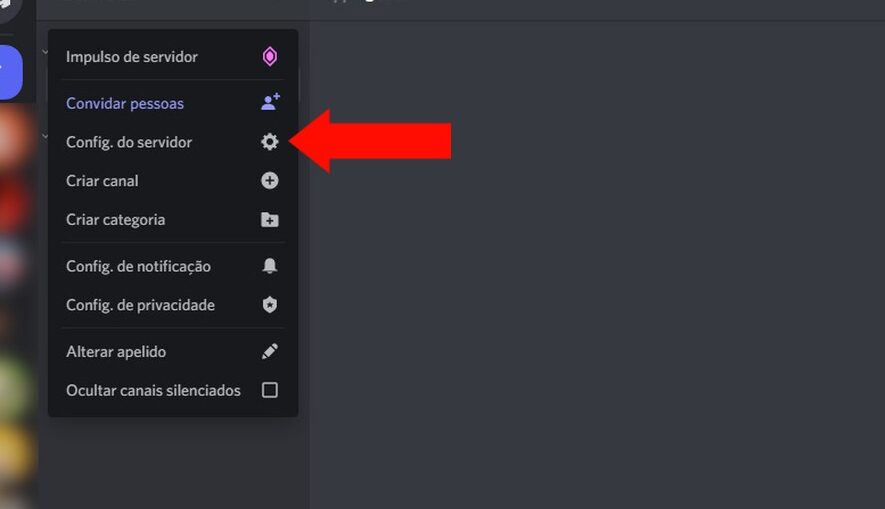
- Realiza un clic derecho sobre el nombre del servidor y se desplegará un menú contextual con varias opciones.
- En ese menú contextual, selecciona la opción «Configuración», y se abrirá una nueva pestaña con la configuración del servidor.
- Dentro de la configuración del servidor, busca la opción que te permite eliminar el canal o servidor seleccionado.
- Confirma tu decisión de eliminar el servidor y sigue las instrucciones adicionales que se te proporcionen.
- ¡Fantástico! Has eliminado exitosamente el servidor como propietario en Discord.
Eliminación de servidores como propietario utilizando la App para dispositivos móviles
- Accede a la aplicación de Discord en tu dispositivo móvil.
- Inicia sesión en tu cuenta de Discord.
- Busca y mantén oprimido el servidor que deseas eliminar hasta que se destaquen varias opciones.
- En ese momento, selecciona la opción «Más opciones» que aparece en la parte inferior de la pantalla.
- En el menú que se abre, ve a la sección de configuración del servidor y busca la opción para eliminar el servidor.
- Sigue las instrucciones adicionales que se te proporcionen para confirmar la eliminación del servidor.
- ¡Increíble! Has eliminado exitosamente el servidor como propietario utilizando la App de Discord.
Seguridad en Discord y cómo proteger tu servidor
- Una vez que has aprendido cómo eliminar un servidor en Discord, es importante tener en cuenta la seguridad de tus servidores existentes.
- Una manera efectiva de proteger tu servidor es configurando roles y permisos adecuados. Asigna roles específicos a los miembros y establece los permisos de cada uno para garantizar un ambiente seguro y ordenado.
- Es fundamental utilizar contraseñas seguras para tu servidor en Discord, asegurándote de que sean complejas y difíciles de adivinar. Además, habilita la autenticación de dos factores para agregar una capa adicional de seguridad.
- Otro aspecto a tener en cuenta es el manejo de trolls y comportamientos inadecuados en tu servidor Discord. Establece reglas claras y consecuencias para los miembros que no cumplan con ellas, y asegúrate de monitorear y moderar el contenido y las interacciones.
Conclusión:
Eliminar un servidor en Discord es una tarea sencilla y rápida, ya sea que seas el propietario o simplemente un miembro. Asegúrate de seguir los pasos correspondientes según estés utilizando la versión de navegador o la aplicación para dispositivos móviles. Además, recuerda tomar medidas de seguridad adicionales para proteger tus servidores existentes y garantizar una experiencia positiva para todos los miembros.
Preguntas frecuentes
1. ¿Puedo recuperar un servidor eliminado en Discord?
No, una vez que hayas eliminado un servidor en Discord, no podrás recuperarlo. Por eso es importante tener cuidado al realizar esta acción y asegurarte de estar completamente decidido antes de confirmar la eliminación.
2. ¿Tendré que confirmar la eliminación del servidor varias veces?
Depende del método que utilices para eliminar el servidor en Discord. En algunos casos, se te pedirá que confirmes la eliminación dos veces para evitar accidentes o eliminaciones no deseadas.
3. ¿Hay alguna manera de ocultar un servidor en lugar de eliminarlo?
Sí, puedes ocultar un servidor en Discord en lugar de eliminarlo utilizando la función de archivado. Esto moverá el servidor a una lista separada de servidores archivados, pero seguirás siendo parte de ellos y podrás acceder a ellos nuevamente en cualquier momento.