¿Estás pensando en cambiar tu dispositivo Android por un iPhone y te preocupa cómo transferir tus contactos de uno a otro? No te preocupes, en este artículo te explicaremos paso a paso cómo pasar tus contactos de Android a iPhone de manera sencilla y sin complicaciones. Además, te proporcionaremos algunas alternativas y consejos para asegurar una correcta transferencia de tus datos.
“El mundo de la tecnología avanza constantemente, y cada vez es más común que las personas cambien de dispositivo móvil. Aprender a transferir tus contactos de Android a iPhone es un paso importante en este proceso de cambio.”
Método 1: Move to iOS
La primera opción que te presentamos es utilizar la aplicación «Move to iOS». Esta aplicación te permite transferir datos entre dispositivos Android e iPhone de forma rápida y sencilla. A continuación, te explicamos cómo utilizar esta aplicación:
1.
Descarga e instala
la aplicación «Move to iOS» tanto en tu dispositivo Android como en el iPhone que deseas transferir tus contactos.
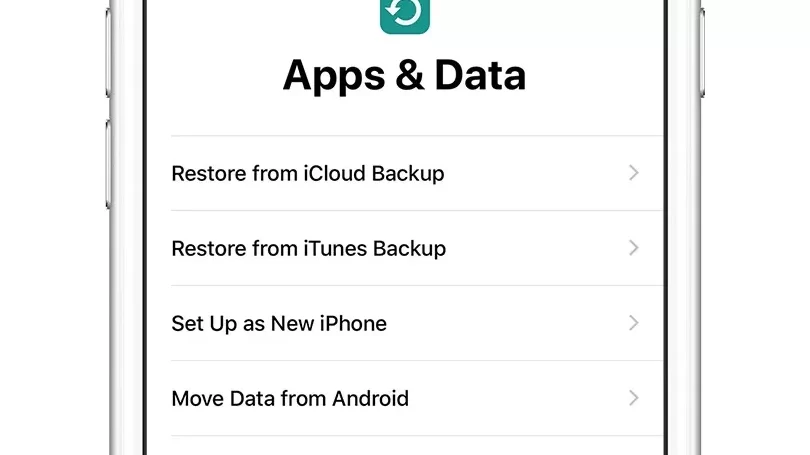
2. Durante la configuración inicial del iPhone, verifica que la opción «Transferencia de información desde Android» esté habilitada.
3. En tu dispositivo Android, abre la aplicación «Move to iOS» y sigue los pasos que se te indican en la pantalla.
4. Espera a que aparezca un código de transferencia en tu iPhone y luego ingrésalo en tu dispositivo Android.
5. Selecciona los contactos que deseas transferir y desmarca cualquier cambio que no desees realizar. Espera a que el indicador de carga en tu iPhone finalice para asegurarte de que el proceso se haya completado correctamente.
6. Completa el proceso de configuración en tu iPhone siguiendo las indicaciones en pantalla.
Método 2: Respaldo de Google
Otra opción para transferir tus contactos de Android a iPhone es utilizando tu cuenta de Google. A continuación, te explicamos cómo llevar a cabo este proceso:
1. Asegúrate de tener a mano tu identificador y contraseña de Apple, así como tu identificador y clave de Google.
2. En tu dispositivo Android, sincroniza tus números telefónicos con tu cuenta de Google.
3. Accede a la aplicación «Contactos» en tu dispositivo Android, dirígete al menú y selecciona «Administración de Contactos».
4. Elige si deseas recibir o enviar los contactos y selecciona la partición de guardado, ya sea en el dispositivo o en la tarjeta SIM.
5. Selecciona tu cuenta de Google como destino para el respaldo de la información.
6. Ahora, en tu iPhone, ve a la configuración del dispositivo y selecciona «Correo, Contactos y Calendario». Pulsa en «Añadir Cuenta».
7. Selecciona la opción «Otro» y luego «Añadir cuenta con protocolo CardDAV».
8. En el campo de «Servidor», ingresa el código
https://contacts.google.com
. A continuación, introduce tu login y password de tu cuenta de Google y agrega un texto descriptivo, como «Listado de mis contactos».
9. Haz clic en «Continuar» para completar el proceso de transferencia. A partir de ahora, tus contactos de Android estarán disponibles en tu iPhone.
Además de los métodos mencionados anteriormente, existen otras formas de transferir datos de Android a iPhone. Es posible utilizar la conexión Bluetooth, una tarjeta de memoria o incluso servicios en la nube como Google Drive o Dropbox. Sin embargo, es importante tener en cuenta que estos métodos pueden ser más complejos o requerir más tiempo.
Para asegurar una correcta transferencia de tus contactos y datos, te recomendamos verificar que ambos dispositivos estén actualizados a la última versión del sistema operativo. Además, asegúrate de tener suficiente espacio de almacenamiento en tu iPhone para recibir todos los datos transferidos.
Si deseas transferir otros tipos de datos, como fotos, videos, música y aplicaciones, también existen diferentes métodos para hacerlo. Puedes utilizar programas de transferencia de datos específicos o incluso realizar una copia de seguridad en tu dispositivo Android y luego restaurar esa copia en tu iPhone.
Conclusión:, transferir tus contactos de Android a iPhone puede ser un proceso sencillo si sigues los pasos adecuados. La aplicación «Move to iOS» y la sincronización con tu cuenta de Google son dos opciones confiables y fáciles de utilizar. Esperamos que esta información te haya sido útil y que puedas realizar la transferencia de tus datos sin problemas.
Preguntas frecuentes
¿Es necesario utilizar una aplicación especial como «Move to iOS» para transferir mis contactos de Android a iPhone?
No, no es necesario utilizar una aplicación específica. Sin embargo, «Move to iOS» facilita el proceso al transferir no solo tus contactos, sino también otros datos importantes.
¿Existen otras aplicaciones o métodos para transferir mis contactos de Android a iPhone?
Sí, existen algunas aplicaciones de terceros que ofrecen servicios de transferencia de datos. También puedes utilizar métodos alternativos como la conexión Bluetooth o la sincronización de contactos con una cuenta de correo electrónico.
¿Es posible transferir contactos desde iPhone a Android?
Sí, el proceso de transferencia de contactos desde un iPhone a un dispositivo Android es similar. Puedes utilizar aplicaciones como «Move to iOS» o sincronizar tus contactos con una cuenta de Google en tu iPhone y luego importarlos a tu dispositivo Android.
Enlaces de interés
–
Move to iOS
–
https://contacts.google.com
(cómo pasar contactos de Android a iPhone)
Y eso es todo. Ahora podrás pasar toda tu base de datos de contactos, que antes se encontraban en tu dispositivo Android, a tu nuevo iPhone. Como bien te has dado cuenta, no resulta tan complicado. Sólo se trata de seguir estas indicaciones que te acabamos de dar y podrás traspasar toda tu información.
Para concluir…
Aunque existen muchas otras opciones para realizar este procedimiento, te ofrecemos estos dos recursos porque resultan fáciles, prácticos y cómodos de ejecutar; sin tener que usar atajos o instalar sofisticados programas. Esperamos que esta información sea de gran provecho para ti y puedas hacer el traspaso de todos tus datos.