
WhatsApp se ha convertido en una de las aplicaciones de mensajería instantánea más populares del mundo. Permite a los usuarios enviar mensajes de texto, fotos, videos y, por supuesto, audios. Los mensajes de voz se han vuelto cada vez más populares, ya que permiten una comunicación más rápida y cómoda. Sin embargo, ¿qué sucede cuando borras accidentalmente un audio importante de WhatsApp? En este artículo, te mostraremos cómo recuperar un audio borrado de WhatsApp y los diferentes métodos que puedes utilizar para ello.
«La comunicación a través de audios en WhatsApp nos brinda una experiencia más cercana y personal. Recuperar un audio borrado puede ser crucial para mantener nuestras conversaciones completas y sin perder detalles importantes.»
Recuperar audio borrado de la conversación
A veces, eliminamos un audio de la conversación de WhatsApp pensando que lo tenemos guardado en nuestro dispositivo. Sin embargo, descubrimos que el archivo también se ha eliminado. No te preocupes, hay una forma sencilla de recuperarlo. Para hacerlo, simplemente vuelve a la conversación donde se encuentra el audio borrado y descárgalo nuevamente. WhatsApp almacena los archivos multimedia enviados y recibidos en la conversación, por lo que podrás encontrar el audio nuevamente y guardarlo en tu dispositivo.
Tener el archivo pero no la conversación
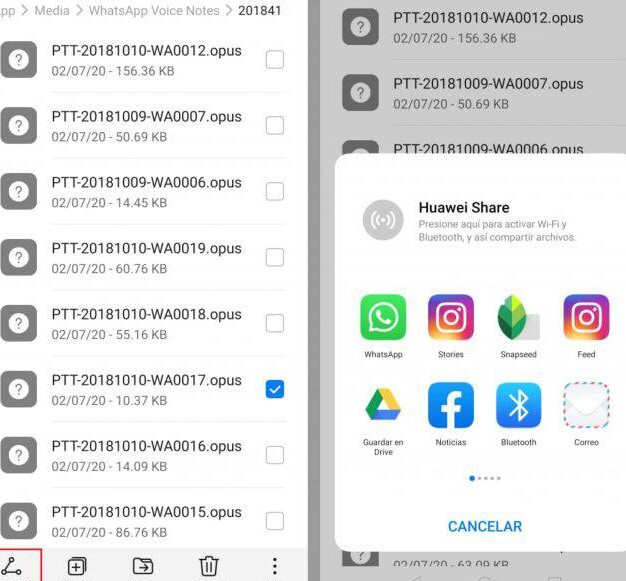
Otra situación puede ser que hayas guardado el archivo de audio en tu dispositivo, pero ya no tienes acceso a la conversación de WhatsApp correspondiente. No te preocupes, hay un método para recuperar el audio en esta situación. Necesitarás descargar una aplicación llamada File Explorer EX, disponible en la tienda de aplicaciones de Google Play. Esta aplicación te permite acceder a la ruta de almacenamiento de los archivos de WhatsApp en tu dispositivo Android. Una vez que hayas instalado la aplicación, podrás encontrar la ruta del archivo de audio y transferirlo a una ubicación segura en tu dispositivo.
Para recuperar audios normales en dispositivos Android, sigue estos pasos:
- Abre la aplicación File Explorer EX.
- Navega hasta la siguiente ruta: /WhatsApp/Media/WhatsApp Voice Notes.
- Busca el archivo de audio que deseas recuperar y haz una copia en otra ubicación segura de tu dispositivo.
Si estás buscando recuperar notas de voz en dispositivos Android, sigue estos pasos:
- Abre la aplicación File Explorer EX.
- Navega hasta la siguiente ruta: /WhatsApp/Media/WhatsApp Voice Notes.
- Identifica la carpeta correspondiente a la conversación de la que deseas recuperar la nota de voz.
- Encuentra el archivo de nota de voz en la carpeta y haz una copia en otra ubicación segura de tu dispositivo.
Recuerda que este método solo funciona en dispositivos Android, ya que iOS tiene un sistema operativo más cerrado que limita el acceso a las rutas de almacenamiento de archivos.
Usar la copia de seguridad en Google Drive
WhatsApp ofrece una función de copia de seguridad en Google Drive para dispositivos Android. Si tienes habilitada esta opción en tu aplicación, puedes utilizarla para recuperar audios en WhatsApp. Aquí te mostramos cómo:
- Desinstala WhatsApp de tu dispositivo.
- Ve a la tienda de aplicaciones y descarga la última versión de WhatsApp.
- Confirma tu número de teléfono y sigue las instrucciones para configurar tu cuenta de WhatsApp.
- En la pantalla de restauración de chats, selecciona la opción de restaurar desde la copia de seguridad en Google Drive.
- El proceso de restauración comenzará y una vez que se complete, podrás acceder a tus conversaciones y encontrar los audios recuperados.
Es importante tener en cuenta que debes tener habilitada la opción de copia de seguridad en Google Drive en tu aplicación de WhatsApp antes de perder los audios. De lo contrario, no habrá una copia de seguridad disponible para recuperar tus archivos.
Recuperar audio en iPhone a través de la copia de seguridad en iCloud
Para los usuarios de iPhone, el proceso de recuperación de audios en WhatsApp es ligeramente diferente debido al sistema operativo iOS y las restricciones de Apple. Sin embargo, aún es posible recuperar tus audios utilizando la copia de seguridad en iCloud. Aquí te mostramos cómo hacerlo:
- Accede a la configuración de tu iPhone y selecciona la opción «General».
- Desliza hacia abajo y selecciona la opción «Restablecer».
- Toca la opción «Borrar contenidos y ajustes».
- Confirma esta acción ingresando el código de seguridad de tu dispositivo.
- Una vez que el dispositivo se haya reiniciado, sigue las instrucciones en pantalla para configurar tu iPhone nuevamente.
- Cuando se te solicite, selecciona la opción de «Restaurar copia de seguridad desde iCloud» y elige la copia de seguridad que contiene tus audios de WhatsApp.
- Espera a que el proceso de restauración se complete y podrás acceder nuevamente a tus conversaciones y audios.
Al igual que en el método de Google Drive, es necesario tener habilitada la opción de copia de seguridad en iCloud en tu aplicación de WhatsApp antes de perder los audios. De lo contrario, no habrá una copia de seguridad disponible para recuperar tus archivos.
Además de recuperar audios en WhatsApp, hay otros temas relacionados que podrían interesarte. Aquí te presentamos algunas ideas para futuros contenidos:
-
Cómo enviar audios en WhatsApp:
Una guía completa sobre cómo grabar y enviar mensajes de voz en WhatsApp. -
¿Qué hacer si no se pueden reproducir los audios en WhatsApp?
Soluciones y consejos para solucionar problemas de reproducción de audio en WhatsApp. -
Cómo evitar que los audios de WhatsApp ocupen mucho espacio en el dispositivo:
Consejos y trucos para gestionar y reducir el espacio ocupado por los mensajes de voz en WhatsApp. -
Alternativas al uso de audios en WhatsApp para una comunicación más eficiente:
Explorar otras formas de comunicación en WhatsApp, como mensajes de texto y video llamadas, y sus beneficios.
Conclusión:
Recuperar un audio borrado de WhatsApp puede ser un desafío, pero con los métodos adecuados, es posible restaurar los archivos perdidos. Ya sea que hayas eliminado el audio de la conversación o simplemente no tengas acceso a ella, estos métodos te ayudarán a recuperar los audios importantes. Recuerda siempre tener las opciones de copia de seguridad habilitadas y utilizar herramientas como File Explorer EX para acceder a los archivos almacenados en tu dispositivo Android. WhatsApp es una herramienta poderosa de comunicación y asegurarte de mantener tus conversaciones completas es esencial para una experiencia óptima.
Preguntas frecuentes
1. ¿Qué hago si borré un audio y no lo encuentro en la conversación de WhatsApp?
Si has borrado un audio y no está disponible en la conversación de WhatsApp, puedes intentar descargarlo nuevamente desde la conversación. WhatsApp guarda los archivos multimedia enviados y recibidos, por lo que aún podrías tener acceso al audio borrado.
2. ¿Cómo puedo acceder a la ruta de almacenamiento de los archivos de WhatsApp en un dispositivo Android?
Para acceder a la ruta de almacenamiento de los archivos de WhatsApp en un dispositivo Android, puedes utilizar una aplicación como File Explorer EX. Una vez instalada, podrás navegar hasta la carpeta que contiene los archivos de audio y hacer una copia de seguridad en otra ubicación de tu dispositivo.
3. ¿Cómo restauro una copia de seguridad de WhatsApp desde Google Drive?
Para restaurar una copia de seguridad de WhatsApp desde Google Drive, debes desinstalar WhatsApp de tu dispositivo Android, luego volver a instalarlo y durante el proceso de configuración, seleccionar la opción de restaurar desde la copia de seguridad en Google Drive. Sigue las instrucciones en pantalla para completar la restauración.
4. ¿Cómo recupero audios de WhatsApp en un iPhone utilizando iCloud?
Para recuperar audios de WhatsApp en un iPhone utilizando iCloud, debes restablecer los contenidos y ajustes del dispositivo desde la configuración. Luego, durante la configuración, selecciona la opción de restaurar desde la copia de seguridad de iCloud que contiene tus audios de WhatsApp. Sigue las instrucciones en pantalla para completar la restauración.
Enlaces de interés
-
File Explorer EX
: Aplicación para acceder a la ruta de almacenamiento de los archivos de WhatsApp en dispositivos Android.