
Eliminar una cuenta de Netflix en un Smart TV puede parecer complicado, pero en realidad es un proceso bastante sencillo y rápido. A continuación te mostraremos los pasos que debes seguir para eliminar tu cuenta de Netflix desde un Smart TV y también desde otros dispositivos como tablets, smartphones y ordenadores.
«Eliminar una cuenta de Netflix es un proceso fácil y rápido que te permitirá cerrar completamente tu cuenta y eliminar todos tus datos personales de la plataforma.»
¿Cómo eliminar una cuenta de Netflix desde un Smart TV?
Si deseas eliminar tu cuenta de Netflix desde un Smart TV, los pasos a seguir son los siguientes:
1. Abrir la aplicación de Netflix en el Smart TV.
2. Seleccionar la cuenta que deseas eliminar.
3. Buscar la opción de eliminar la cuenta en la configuración de la app.
4. Puede ser necesario utilizar un ordenador o dispositivo móvil para completar la eliminación de la cuenta.
Es importante tener en cuenta que el proceso puede variar dependiendo del modelo y la marca del Smart TV. Si tienes dificultades para encontrar la opción de eliminar la cuenta, te recomendamos consultar el manual del dispositivo o buscar información específica en la página de soporte del fabricante.
¿Cómo eliminar una cuenta de Netflix desde una tableta o Smartphone?
Si prefieres eliminar tu cuenta de Netflix desde una tableta o un smartphone, puedes seguir estos pasos:
1. Abrir la aplicación de Netflix en el dispositivo.
2. Iniciar sesión con los datos de tu cuenta.
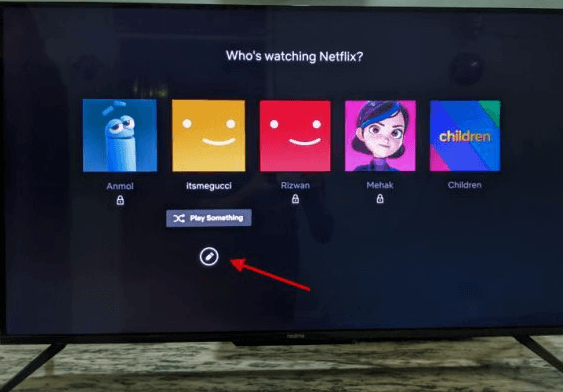
3. Seleccionar la opción de «Editar» en la selección de perfiles.
4. Seleccionar el perfil que deseas eliminar y presionar la papelera.
5. Confirmar la eliminación del perfil.
De esta manera, podrás eliminar tu cuenta de Netflix desde tu tableta o smartphone de forma rápida y sencilla.
¿Cómo eliminar una cuenta de Netflix desde el ordenador?
Si prefieres eliminar tu cuenta de Netflix desde un ordenador, estos son los pasos a seguir:
1. Ingresar a la aplicación de Netflix y iniciar sesión.
2. Seleccionar el perfil que deseas eliminar.
3. Acceder a la opción de «Administrar perfiles».
4. Buscar el perfil deseado y hacer clic en el ícono de lápiz.
5. Seleccionar la opción de «Eliminar perfil» y confirmar la eliminación.
Ten en cuenta que al eliminar un perfil, también se eliminará toda la información y preferencias asociadas a él. Por lo tanto, es importante asegurarte de seleccionar el perfil correcto antes de eliminarlo.
¿Cómo cerrar sesión desde un dispositivo Smart TV o Streaming?
A veces, simplemente deseas cerrar sesión en tu cuenta de Netflix desde un dispositivo Smart TV o un dispositivo de streaming. El proceso es bastante sencillo:
1. Abrir el menú del dispositivo.
2. Buscar la opción de «Obtener ayuda».
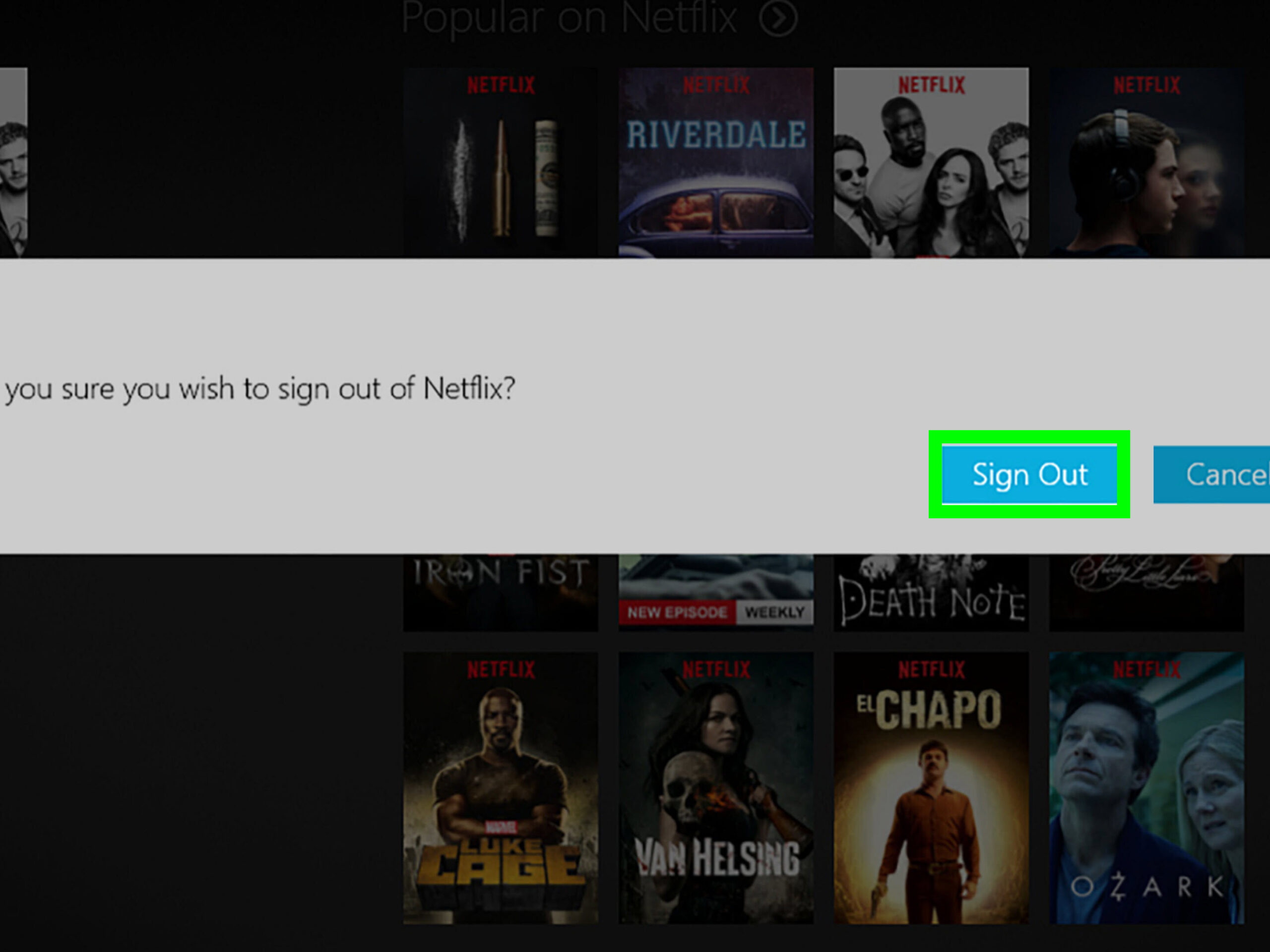
3. Seleccionar la opción de «Cerrar sesión».
Con estos simples pasos, podrás cerrar sesión en tu cuenta de Netflix desde tu dispositivo Smart TV o de streaming.
¿Qué hacer si iniciaste sesión en un dispositivo ajeno y no puedes cerrar sesión de Netflix?
Si has iniciado sesión en un dispositivo ajeno y no puedes cerrar sesión, te recomendamos cambiar tu contraseña de Netflix. De esta manera, podrás proteger tu cuenta y evitar que alguien más acceda a ella desde otro dispositivo.
¿Cómo cerrar sesión en todos los dispositivos desde la cuenta de Netflix en un móvil Android?
Para cerrar sesión en todos los dispositivos desde la cuenta de Netflix en un móvil Android, sigue estos pasos:
1. Abre la aplicación de Netflix en tu móvil Android.
2. Inicia sesión con los datos de tu cuenta.
3. Selecciona el ícono de tu perfil en la esquina inferior derecha.
4. Selecciona «Cuenta».
5. Desplázate hacia abajo hasta la sección «Configuración».
6. Selecciona «Cerrar sesión en todos los dispositivos».
Con estos pasos, podrás cerrar sesión en tu cuenta de Netflix en todos los dispositivos desde tu móvil Android.
¿Cómo cerrar sesión en todos los dispositivos desde la página web de Netflix en un iPhone o dispositivo iOS?
Si deseas cerrar sesión en todos los dispositivos desde la página web de Netflix en un iPhone o dispositivo iOS, sigue estas instrucciones:
1. Abre el navegador web en tu iPhone o dispositivo iOS.
2. Ingresa a la página web de Netflix e inicia sesión con tus datos.
3. Selecciona el ícono de tu perfil en la esquina superior derecha.
4. Selecciona «Cuenta».
5. Desplázate hacia abajo hasta la sección «Configuración».
6. Selecciona «Cerrar sesión en todos los dispositivos».
Al seguir estos pasos, cerrarás sesión en tu cuenta de Netflix en todos los dispositivos desde la página web en tu iPhone o dispositivo iOS.
¿Cuál es la diferencia entre cerrar sesión y eliminar una cuenta de Netflix?
La diferencia entre cerrar sesión y eliminar una cuenta de Netflix radica en qué sucede con la cuenta y la información asociada a ella.
Cerrar sesión: Al cerrar sesión en tu cuenta de Netflix, simplemente sales de la plataforma y dejas de tener acceso a los contenidos. Sin embargo, tu cuenta y toda la información asociada a ella (historial de visualización, perfiles, etc.) permanecerán almacenadas en los servidores de Netflix, y podrás acceder a ellas nuevamente en caso de iniciar sesión nuevamente.
Eliminar cuenta: Al eliminar una cuenta de Netflix, cierras completamente tu cuenta y se eliminan todos tus datos personales de la plataforma. Esto incluye tu historial de visualización, perfiles, preferencias, etc. La eliminación de una cuenta de Netflix es permanente y no se puede deshacer.
Por lo tanto, si deseas eliminar por completo tu cuenta de Netflix y borrar todos tus datos personales, debes optar por la opción de eliminar cuenta en lugar de cerrar sesión.
¿Qué pasa con el historial de visualización al eliminar una cuenta de Netflix?
Al eliminar una cuenta de Netflix, también se elimina toda la información del historial de visualización asociada a esa cuenta. Esto significa que todos los programas y películas que has visto en Netflix dejarán de aparecer en tu historial una vez que hayas eliminado tu cuenta.
Es importante tener en cuenta que esta acción es irreversible y no podrás recuperar tu historial de visualización una vez que hayas eliminado la cuenta. Si deseas mantener un registro de lo que has visto en Netflix, te recomendamos anotar o guardar los títulos por separado antes de eliminar tu cuenta.
Conclusión:
Eliminar una cuenta de Netflix es un proceso sencillo y rápido que te permitirá cerrar completamente tu cuenta y eliminar todos tus datos personales de la plataforma. Puedes hacerlo desde un Smart TV, una tableta, un smartphone o un ordenador, siguiendo los pasos específicos para cada dispositivo.
Preguntas frecuentes
¿Cómo eliminar una cuenta de Netflix desde un Smart TV?
Para eliminar una cuenta de Netflix desde un Smart TV, abre la aplicación de Netflix, selecciona la cuenta que deseas eliminar y busca la opción de eliminar la cuenta en la configuración de la app.
¿Cómo eliminar una cuenta de Netflix desde una tableta o Smartphone?
Para eliminar una cuenta de Netflix desde una tableta o smartphone, abre la aplicación de Netflix, inicia sesión, selecciona «Editar» en la selección de perfiles, elige el perfil que deseas eliminar y confirma la eliminación.
¿Cómo eliminar una cuenta de Netflix desde el ordenador?
Para eliminar una cuenta de Netflix desde el ordenador, inicia sesión en tu cuenta de Netflix, selecciona el perfil que deseas eliminar, accede a la opción de «Administrar perfiles», busca el perfil deseado, haz clic en el ícono de lápiz, selecciona «Eliminar perfil» y confirma la eliminación.
¿Cómo cerrar sesión desde un dispositivo Smart TV o Streaming?
Para cerrar sesión desde un dispositivo Smart TV o streaming, abre el menú del dispositivo, busca la opción de «Obtener ayuda» y selecciona «Cerrar sesión».