
¿Alguna vez te has encontrado con la necesidad de imprimir un archivo PDF protegido? No te preocupes, en este artículo te mostraré paso a paso cómo llevar a cabo este proceso de forma sencilla y efectiva. Además, te brindaré algunas recomendaciones adicionales para proteger tu documento y evitar que otras personas tengan acceso no autorizado.
«La clave para desbloquear tus documentos protegidos está a solo unos clics de distancia»
¿Cómo imprimir un archivo PDF protegido?
- Importa el archivo al programa de tu elección para eliminar la protección.
- Una vez que hayas importado el archivo, busca la opción de eliminar la protección en el programa. Esto puede variar dependiendo del software o herramienta que estés utilizando, pero generalmente encontrarás esta opción en la sección «Inicio» o «Herramientas».
- Una vez eliminada la protección, podrás abrir el archivo con un lector de PDF de tu preferencia y realizar la impresión sin restricciones.
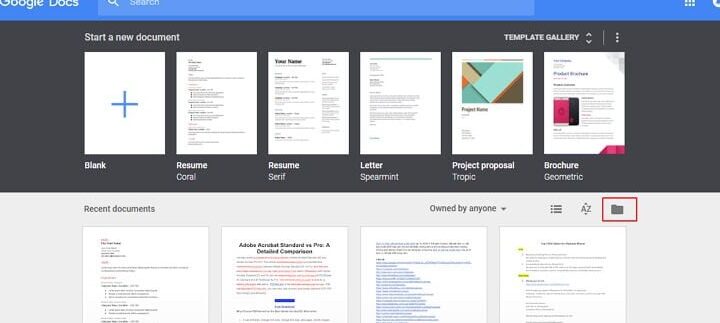
- Si prefieres utilizar una opción en línea, puedes acceder a Google Drive y subir el documento que deseas imprimir. Luego, ábrelo en Google Drive.
- Una vez que el archivo esté abierto en Google Drive, ve a la sección «Imprimir» para seleccionar las opciones de impresión que desees y enviar el archivo a la impresora.
- Otra alternativa es utilizar herramientas específicas para editar archivos PDF, como PDFelement. Abre el archivo protegido con esta herramienta y habilita la edición del documento para eliminar la protección.
- Configura el formato de impresión según tus necesidades y selecciona la opción «Imprimir» en el menú «Archivo» de la herramienta PDFelement.
En el proceso de imprimir un archivo PDF protegido, es importante tener en cuenta algunas precauciones. Asegúrate de acceder a este tipo de información sensible en un entorno seguro y confiable. Evita utilizar computadoras públicas o redes Wi-Fi abiertas para prevenir el acceso no autorizado a tus archivos.
Además, si eres tú quien está protegiendo un documento PDF, te recomiendo crear una contraseña segura. Utiliza una combinación de letras mayúsculas, minúsculas, números y símbolos para aumentar la seguridad de tu archivo.
Existen diversas herramientas y programas disponibles en el mercado para imprimir archivos PDF protegidos. Algunas opciones populares incluyen PDF Password Remover y PDFelement, cada uno con sus propias características y funciones específicas. Investigar y probar diferentes herramientas puede ayudarte a encontrar la que mejor se adapte a tus necesidades y preferencias.
Conclusión:
Imprimir un archivo PDF protegido es posible siguiendo algunos sencillos pasos. Elimina la protección utilizando un software o herramienta especializada, como PDFelement, o utilizando herramientas en línea, como Google Drive. Asegúrate de proteger tus documentos con contraseñas seguras y toma precauciones al acceder a información sensible en archivos protegidos. Explora diferentes opciones y encuentra la que mejor se ajuste a tus necesidades.
Preguntas frecuentes
1. ¿Cómo puedo saber si un archivo PDF está protegido?
Para verificar si un archivo PDF está protegido, intenta abrirlo en un lector de PDF común. Si aparece un mensaje indicando que el archivo está protegido y requiere una contraseña para poder visualizarlo o editarlo, significa que está protegido.
2. ¿Qué debo hacer si no tengo acceso a la contraseña del archivo PDF protegido?
Si no tienes acceso a la contraseña de un archivo PDF protegido y necesitas imprimirlo, puedes utilizar programas especializados para eliminar la protección. Uno de estos programas es PDF Password Remover, que te permitirá desbloquear el archivo y acceder a su contenido.