
Si eres diseñador gráfico, seguramente sabes lo importante que es mantener tus trabajos organizados y de fácil acceso. Canva es una plataforma de diseño que te permite crear diseños y gráficos impactantes de manera fácil y rápida. En este artículo, te mostraré cómo crear y usar carpetas en Canva para mantener tus proyectos organizados y facilitar tu flujo de trabajo.
La organización es clave para maximizar tu productividad y encontrar rápidamente tus diseños. Con Canva, crear y usar carpetas nunca ha sido tan sencillo. Mantén tus trabajos organizados y optimiza tu tiempo de diseño.
¿Cómo utilizar Canva para organizar tus trabajos de diseño?
- Crear una cuenta en Canva: Para comenzar a utilizar Canva, primero debes crear una cuenta. Puedes registrarte utilizando tu correo electrónico, cuenta de Google o cuenta de Facebook. Una vez registrado, podrás acceder a todas las funciones y características de la plataforma.
- Explora la biblioteca de plantillas: Canva te ofrece una amplia variedad de plantillas prediseñadas organizadas por categorías. Explora la biblioteca para encontrar la plantilla perfecta para tu proyecto.
- Selecciona la plantilla adecuada: Una vez que hayas encontrado la plantilla que mejor se adapte a tus necesidades y gustos, selecciónala para comenzar a diseñar. Canva te permite personalizar cada aspecto de la plantilla para que se ajuste perfectamente a tu proyecto.
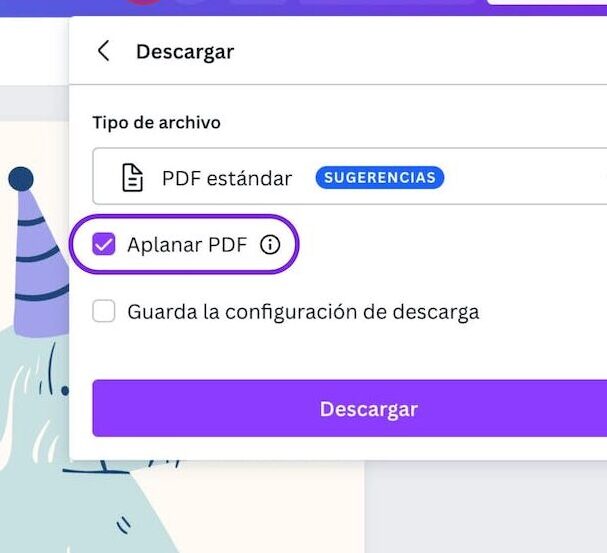
- Descarga y comparte tu diseño: Una vez que hayas terminado tu diseño, puedes descargarlo en diferentes formatos, como imagen o PDF. También puedes compartir directamente tu diseño en redes sociales o plataformas de almacenamiento en la nube.
¿Cómo crear y usar carpetas en Canva?
- Tipos de suscripción: Antes de empezar a crear carpetas en Canva, debes tener en cuenta que el tipo de suscripción que tengas influirá en el número de carpetas que puedes crear. Dependiendo de tu plan, podrás tener acceso a un mayor número de carpetas.
- Crear carpetas desde el editor: Desde el editor de Canva, tienes la opción de guardar tus diseños en carpetas. Simplemente selecciona la opción «guardar en carpeta» y elige entre crear una nueva carpeta o guardar en una carpeta existente. Esta opción te permitirá mantener tus diseños organizados y agrupados de acuerdo a tus preferencias.
- Crear carpetas desde la página de inicio: También puedes crear carpetas directamente desde la página de inicio de Canva. Para hacerlo, selecciona la opción «proyectos» y luego «carpeta». Ponle nombre a tu carpeta y crea la carpeta deseada. Esta función es útil para organizar tus diseños desde el inicio y mantener un flujo de trabajo ordenado.
- Agregar elementos a tus carpetas: Una vez que hayas creado tus carpetas, podrás agregar elementos a las mismas para mantener todo ordenado. Desde el panel de edición, selecciona la opción «elementos» y elige el elemento que deseas mover a la carpeta. Luego haz clic en los tres puntos que aparecen junto al elemento y selecciona «agregar a carpeta». Elige la carpeta en la que deseas colocar el elemento y muévelo allí. De esta forma, tendrás todos tus elementos, como imágenes, iconos y gráficos, organizados en carpetas y podrás acceder a ellos de manera rápida y sencilla.
- Mover los diseños subidos a las carpetas: Si has subido tus propios diseños a Canva, también podrás organizarlos en carpetas. Para hacerlo, selecciona la carpeta «proyectos» en la barra lateral y luego elige entre «mis proyectos» o «compartidos conmigo». A continuación, selecciona la pestaña «diseños» o «archivos subidos», dependiendo de tus necesidades. Utiliza los tres puntos que aparecen junto al proyecto o archivo y selecciona la opción «mover a carpeta». Elige la carpeta correspondiente y mueve el archivo a la misma. De esta manera, podrás mantener todos tus diseños organizados en carpetas y encontrarlos fácilmente cuando los necesites.
Aquí hay algunas ideas adicionales para organizar tus trabajos de diseño en Canva de manera más efectiva:
- Utiliza etiquetas o categorías: Además de crear carpetas, puedes utilizar etiquetas o categorías para clasificar tus diseños de manera más detallada. Asigna etiquetas a tus diseños según su temática, cliente o cualquier otro criterio que te resulte relevante. Esto te facilitará la búsqueda y te permitirá encontrar rápidamente los diseños que necesitas.
- Establece un sistema de nomenclatura: Para tener un sistema de organización aún más sólido, establece un sistema de nomenclatura para nombrar tus archivos y carpetas de manera coherente y fácil de entender. Por ejemplo, puedes incluir el nombre del cliente, la fecha o el tipo de proyecto en el nombre del archivo. Esto te ayudará a identificar rápidamente tus diseños y a mantener todo en orden.
- Haz copias de seguridad regulares: Para evitar la pérdida de información en caso de errores o problemas técnicos, es importante realizar copias de seguridad regulares de tus diseños almacenados en Canva. Puedes descargar tus diseños en tu computadora o sincronizar tu cuenta de Canva con una plataforma de almacenamiento en la nube para tener una copia de seguridad automática.
Conclusión:
Canva es una herramienta poderosa que te permite crear diseños impactantes de manera fácil y rápida. Utilizar carpetas en Canva es una excelente forma de mantener tus trabajos organizados y optimizar tu flujo de trabajo. Además, puedes utilizar etiquetas, establecer un sistema de nomenclatura y hacer copias de seguridad regulares para mejorar aún más tu nivel de organización. No pierdas más tiempo buscando tus diseños, comienza a utilizar carpetas en Canva y mantén tu trabajo en orden.
Preguntas frecuentes
¿Puedo crear carpetas personalizadas en Canva?
Sí, puedes crear carpetas personalizadas en Canva tanto desde el editor como desde la página de inicio.
¿Cuántas carpetas puedo crear en Canva?
El número de carpetas que puedes crear en Canva dependerá del tipo de suscripción que tengas. Algunos planes te permiten crear un número ilimitado de carpetas, mientras que otros tienen restricciones. Verifica tu plan para conocer el límite de carpetas que puedes crear.
¿Puedo mover elementos entre carpetas en Canva?
Sí, puedes mover elementos, como imágenes y gráficos, entre carpetas en Canva. Simplemente selecciona el elemento que deseas mover, elige la opción «agregar a carpeta» y selecciona la carpeta de destino.
¿Es posible compartir carpetas en Canva?
En Canva, no es posible compartir carpetas directamente con otros usuarios. Sin embargo, puedes compartir diseños individuales con otras personas a través de enlaces o invitándolas a colaborar en un diseño.
Enlaces de interés:
Para obtener más información sobre Canva y comenzar a utilizar esta herramienta de diseño online, visita su
web
.